Resa マガジン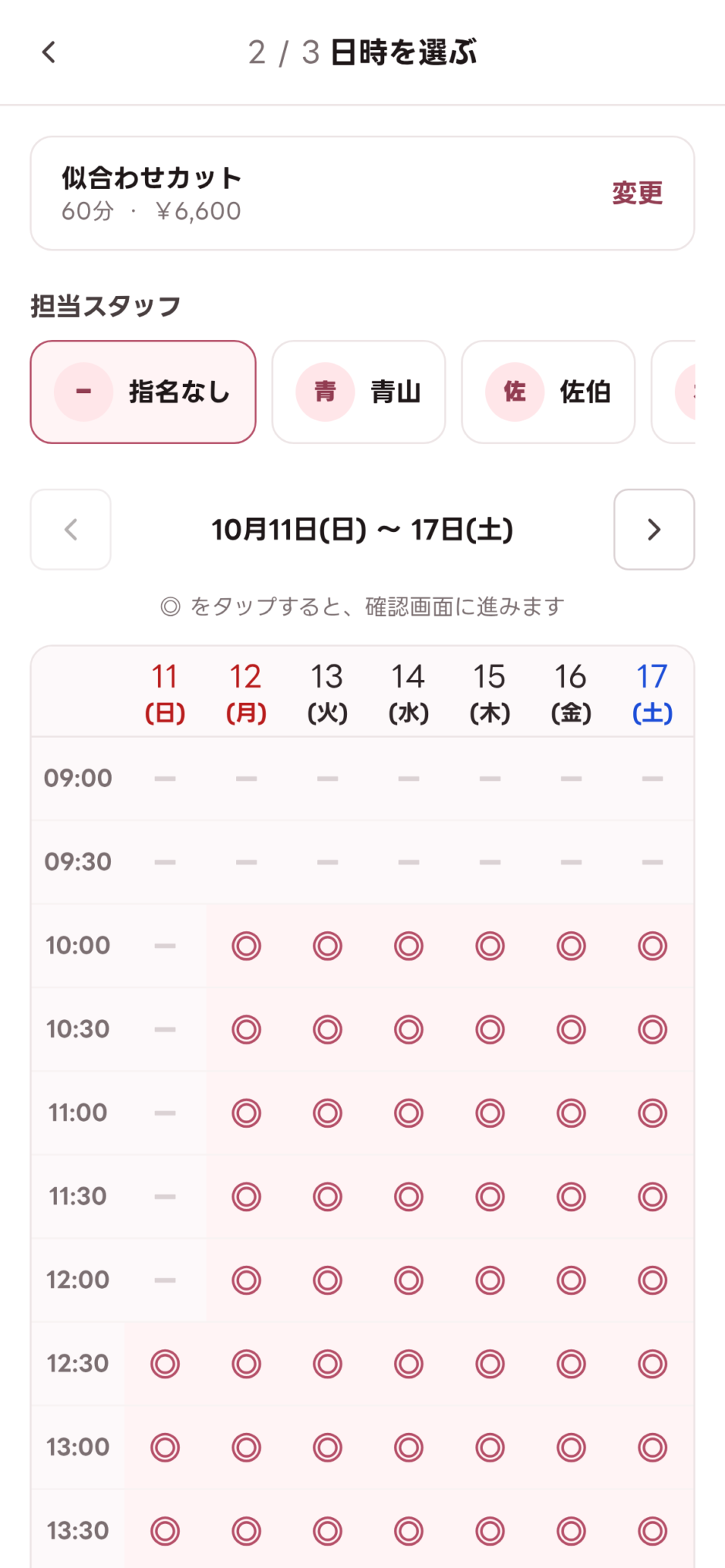

「予約ページを開いたら、全部×になっている」「この時間は空いているはずなのに予約できない」。そんなときは、設定のどこかで予約を受けられない条件になっていることがほとんどです。
この記事では、予約ページに空き(◎)が出ないときに確認したいポイントを、順番にまとめました。
予約ページの記号の意味
- ◎:予約できる
- ×:埋まっている(スタッフや設備に空きがない)
- -:受付していない(営業時間外・受付期間外など)
「-」が多いときは営業時間や受付ルール、「×」が多いときはスタッフ・メニュー・設備の設定を疑うと、早く原因が見つかります。
1. 営業時間・定休日
その曜日の「営業」にチェックが入っているか、営業時間が正しいかを確認します。祝日は「祝日」の行の設定が使われます。
2. スタッフのシフト
スタッフの基本シフトが「休日」になっていないか、シフト管理でその日が休みになっていないかを確認します。シフトが入っていない時間は、予約を受けられません。
3. メニューの対応スタッフと表示設定
メニューの 対応可能スタッフ に、その日出勤しているスタッフが入っているかを確認します。対応できるスタッフが休みの日は、そのメニューは予約できません。
また、メニューの 「Web予約に表示する」 にチェックが入っていないと、予約ページにメニューが出ません。
4. 使用する設備(リソース)
メニューに 使用する設備 を設定している場合は、その分類の設備が登録されているか、ほかの予約で埋まっていないかを確認します。

設備の分類を変えたときに、メニュー側の分類が古いままだと、すべての時間が×になることがあります。設備を使わないメニューは「指定なし(設備不要)」にしてください。
5. 予約受付ルール
予約受付ルールでは、次の点を確認します。
- 予約受付開始:何日先まで受け付けるか。日数より先の日は「-」になります
- 予約受付の締切:「来店時間の〇分前まで」などにしていると、直前の時間は予約できません
- 予約枠の時間単位:メニューの所要時間がこの単位で割り切れるようにします
- 予約の前後の準備・片付け:前後に時間をあけていると、その分だけ空きが少なくなります
- 「指名なし」での予約:受け付けない設定にしていると、お客様はスタッフを選ばないと予約できません
6. 予定ブロック
予約台帳に、休憩やミーティングなどの予定ブロックが入っていないか確認します。予定ブロックの時間は予約できません。
→ 予約台帳の使い方
7. メニューごとの決まり
メニューによっては、次のような決まりを設定できます。思わぬところで予約できなくなっていないか確認しましょう。
- 施術の間隔:前回の同じメニューから何日あけるか。同じお客様は、その日数がたつまで予約できません
- スタッフ2人で行う施術:担当と補助の2人が空いている時間だけ予約できます
それでも分からないときは
管理画面からはお店の都合で予約を入れられるので、お客様と同じ画面で確かめることが大切です。テスト予約の手順で、お客様と同じ画面を開いて確認してみましょう。
設定を確認しても原因が分からないときは、LINEでお気軽にご相談ください。