Resa マガジン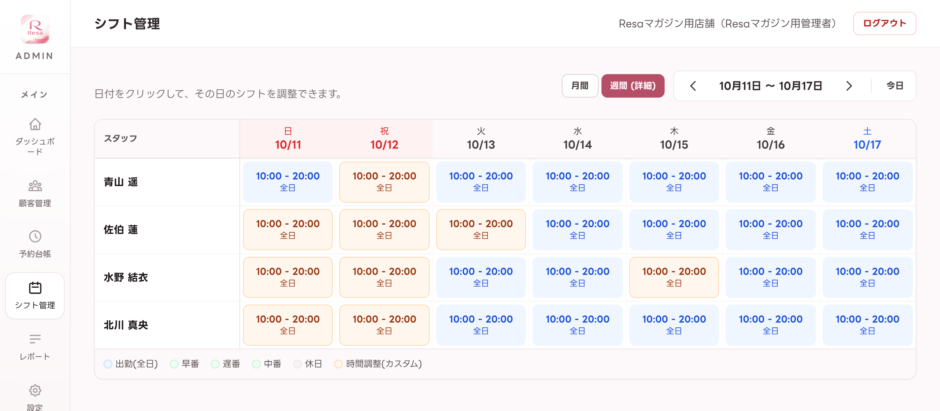

Resaでは、スタッフごとのシフトを管理できます。登録したシフトはWeb予約の空き状況に反映され、出勤している時間だけ予約を受け付けます。
この記事では、早番・遅番などの勤務パターンを登録する方法と、日ごとにシフトを調整する方法を解説します。
シフトのしくみ
シフトは、次の3つの設定を組み合わせて管理します。
- 勤務パターン:早番・遅番など、よく使う勤務時間のひな形
- 基本シフト:スタッフごとの、曜日ごとの勤務(スタッフ登録で設定)
- シフト管理:日ごとの勤務の調整(休みや時間変更など)
まずは勤務パターンを登録し、基本シフトで普段の勤務を決めておきます。そのうえで、休みや時間の変更がある日だけシフト管理で調整するのがおすすめです。
勤務パターンを登録する
管理画面のメニューバー「設定」から「スタッフ」カテゴリ内の「シフトパターン」を開きます。

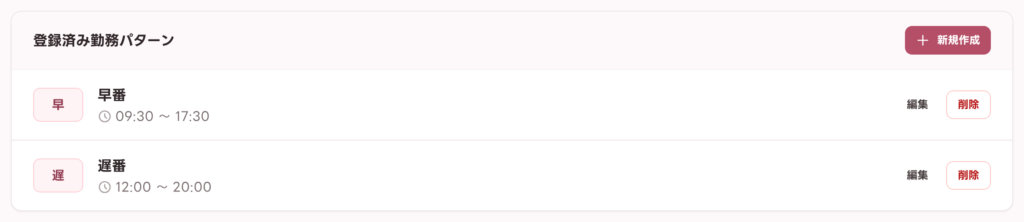
登録済みの勤務パターンが表示されます。新しく追加する場合は、画面右上の 「+ 新規作成」 をクリックします。
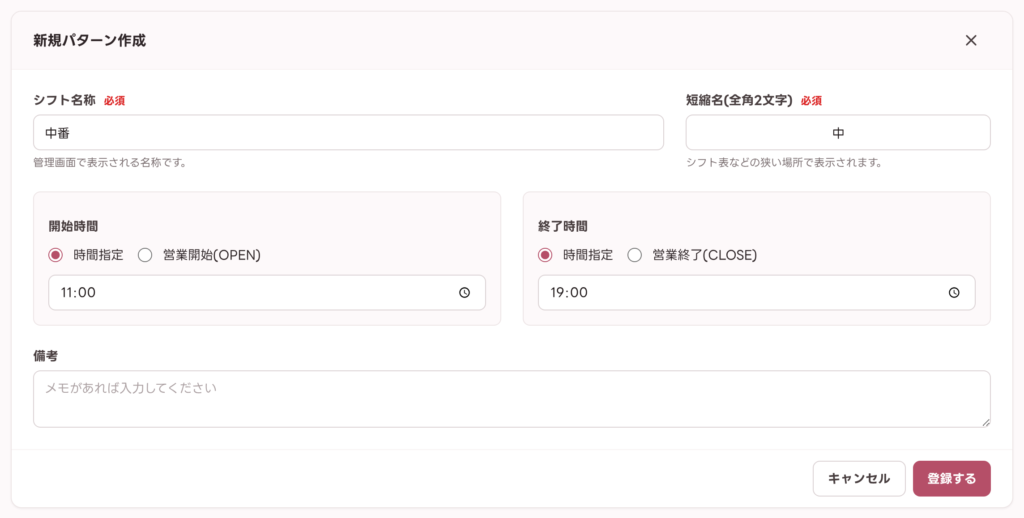
シフト名称(必須)
管理画面で表示される名前です。
例
- 早番
- 中番
- 遅番
短縮名(必須)
シフト表など、狭い場所で表示される名前です。全角2文字までで入力します。
例
- 早
- 中
- 遅
開始時間・終了時間
勤務の開始時間と終了時間を設定します。「時間指定」 を選ぶと時刻を入力でき、「営業開始(OPEN)」「営業終了(CLOSE)」 を選ぶと、営業時間に合わせて自動で決まります。
曜日によって営業時間が違うサロンでは、OPEN・CLOSEを使うと便利です。
入力が終わったら 「登録する」 をクリックします。
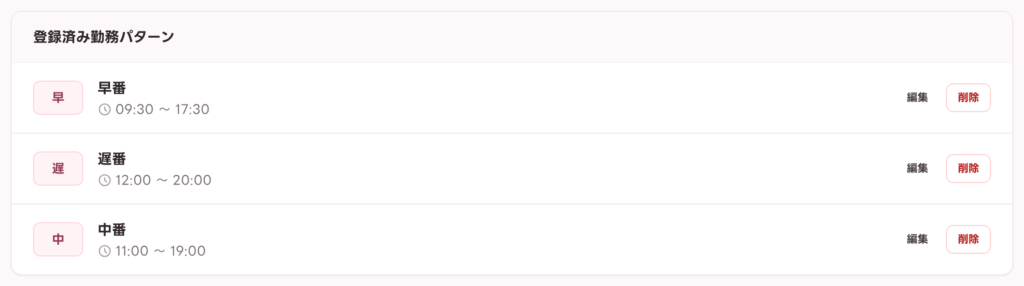
登録した勤務パターンは、スタッフ登録の基本シフトと、シフト管理で選べるようになります。
シフト管理画面を開く
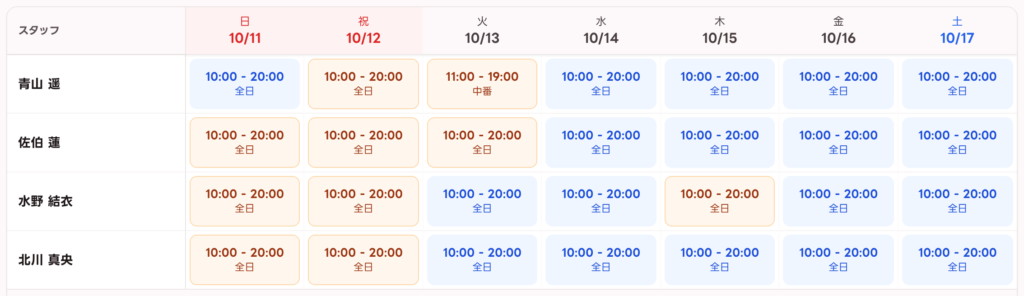
管理画面のメニューバー 「シフト管理」 を開きます。スタッフごとの1週間のシフトが表示されます。
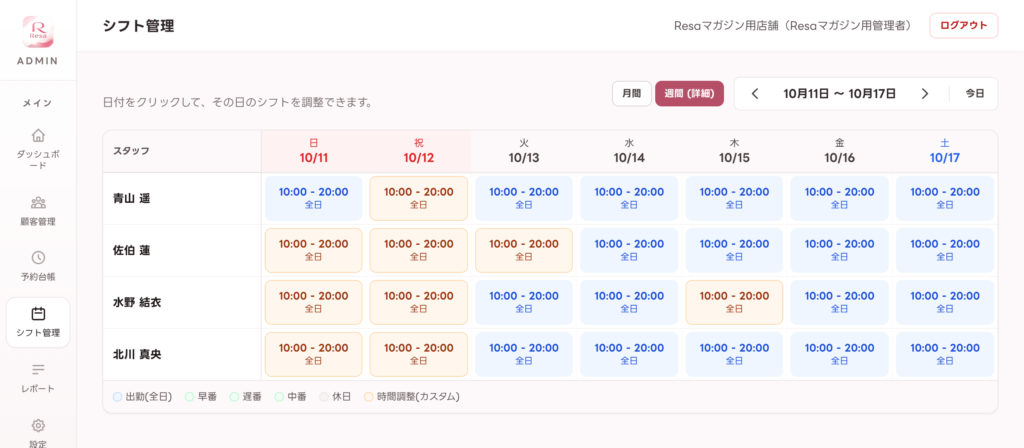
「月間」 と 「週間(詳細)」 で表示を切り替えられます。左右の矢印で週を移動し、「今日」 で今週に戻ります。
シフトは色分けされています。
- 出勤(全日)
- 早番・遅番などの勤務パターン
- 休日
- 時間調整(カスタム)
日ごとにシフトを調整する
休みや勤務時間の変更がある場合は、表の中の調整したい日をクリックします。
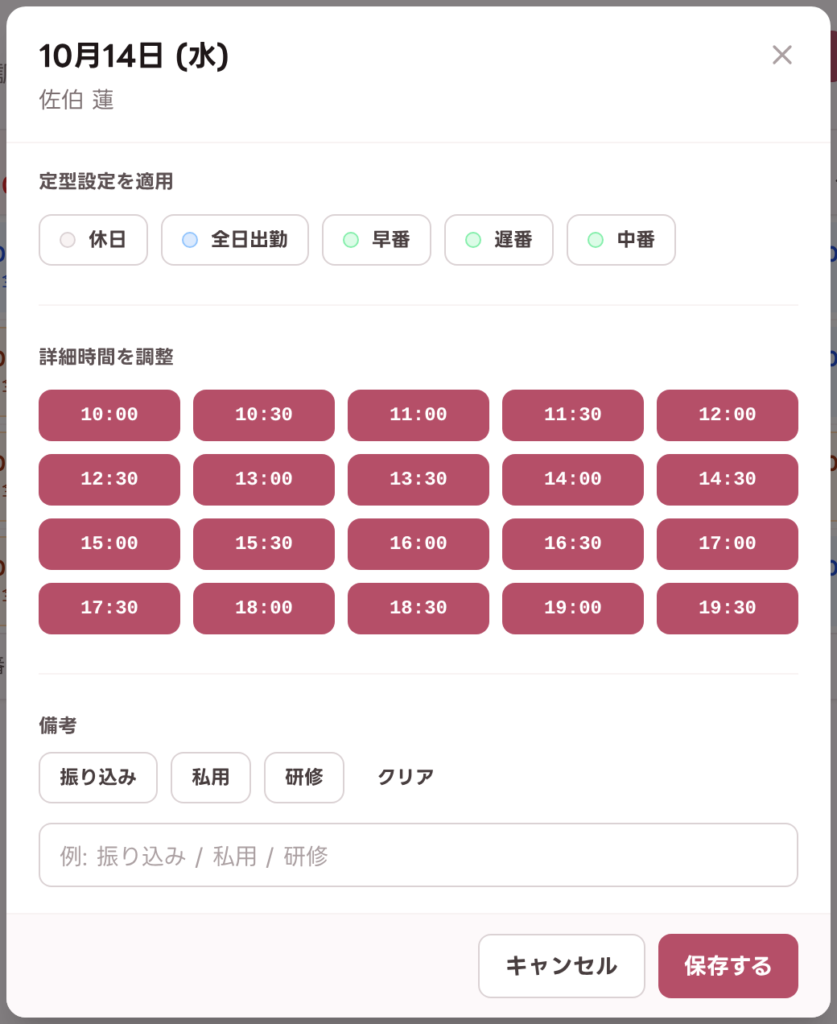
定型設定を適用
休日・全日出勤・登録した勤務パターンから選ぶと、その日の勤務時間がまとめて設定されます。
詳細時間を調整
時間のボタンを1つずつ切り替えて、勤務する時間を細かく調整できます。色が付いている時間が勤務時間です。途中で抜ける時間がある場合などに使います。
備考
休みや外出の理由などをメモできます。「振り込み」「私用」「研修」はボタンから入力できます。
設定が終わったら 「保存する」 をクリックします。表に変更が反映されます。
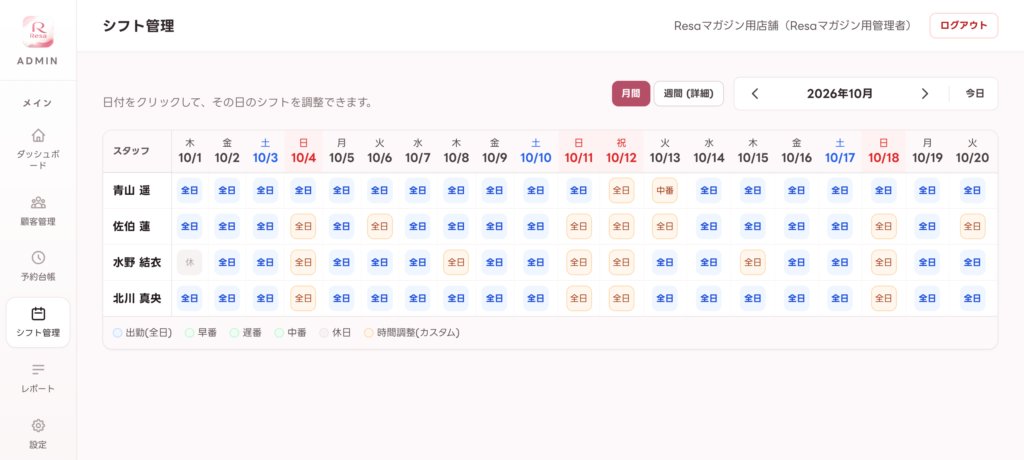
月間でシフトを確認する
「月間」 に切り替えると、1ヶ月分のシフトを短縮名で確認できます。月間表示でも、日付をクリックしてシフトを調整できます。
注意事項
- シフトが入っていない時間は、Web予約で予約を受け付けません
- 営業時間外は、シフトがあっても予約を受け付けません
- 勤務パターンを変更・削除すると、そのパターンを使っているシフトに影響する場合があります
- 急な休みが決まったら、早めにシフトを更新しましょう
シフトを設定したら、テスト予約で空き状況が正しく表示されるか確認してみましょう。