Resa マガジン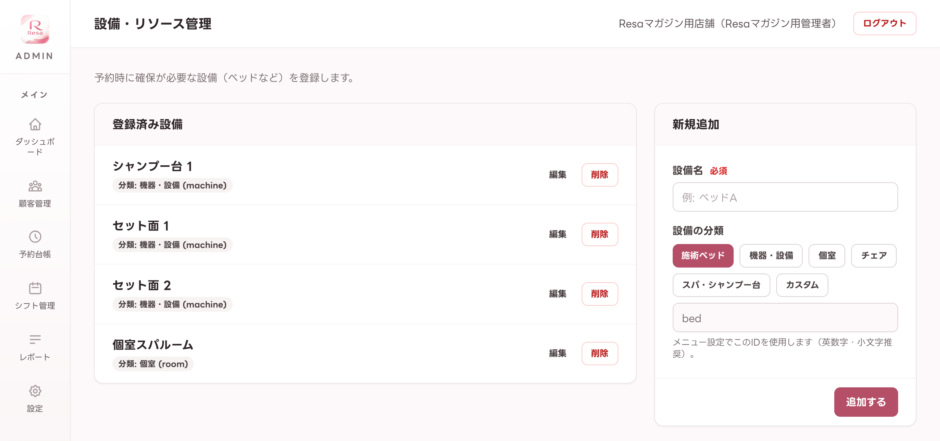

Resaでは、個室や施術ベッド、シャンプー台など、予約のときに空きを確保したい設備を登録できます。
設備を登録してメニューと紐づけておくと、設備が空いている時間だけ予約を受け付けられます。スタッフは空いているのに個室が埋まっている、といった予約の重なりを防げます。
設備・リソースとは?
設備・リソースは、施術のときに使う「数に限りがあるもの」です。例えば、次のようなものを登録できます。
- 個室
- 施術ベッド
- セット面・チェア
- シャンプー台・スパ台
- 脱毛機などの機器
設備は 分類 ごとにまとめて管理します。同じ分類の設備が2台あれば、その分類を使うメニューは同じ時間に2件まで予約できます。
設備・リソース管理画面を開く
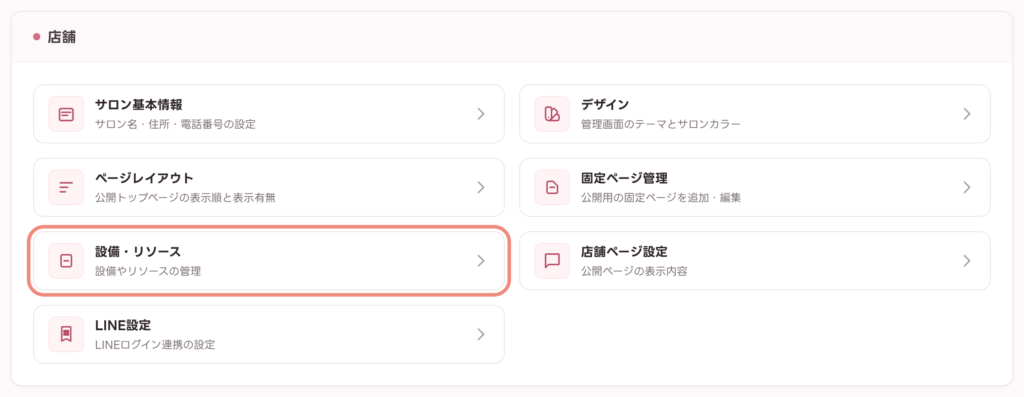
管理画面のメニューバー「設定」から「店舗」カテゴリ内の「設備・リソース」を開きます。
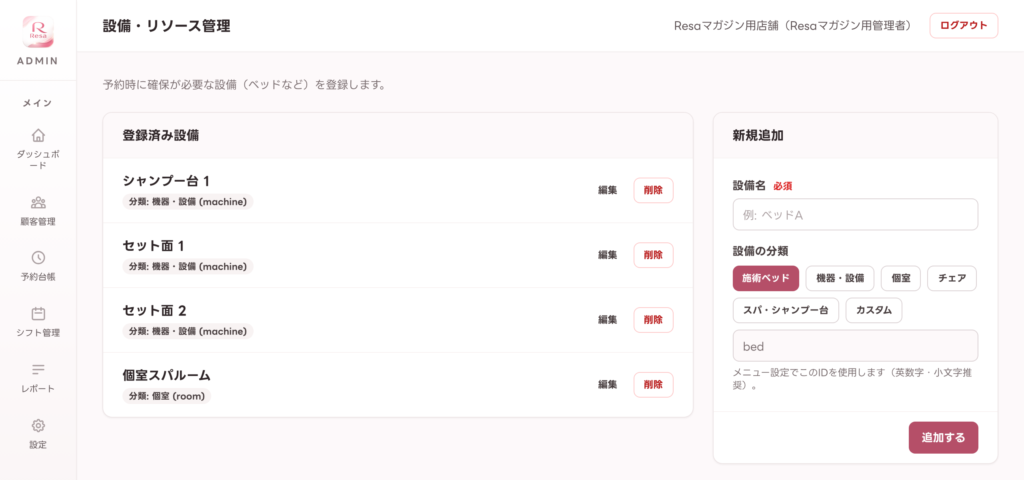
設備・リソース管理画面が表示されます。左側に登録済みの設備、右側に新規追加のフォームが表示されます。
設備を追加する
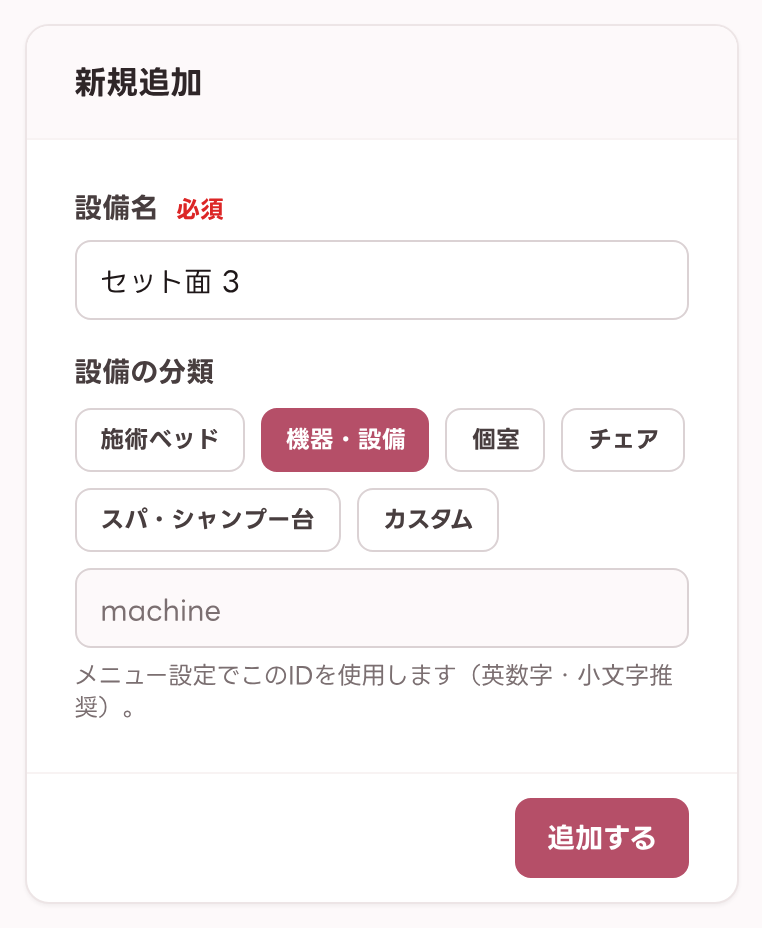
画面右側の 「新規追加」 から、設備を登録します。
設備名(必須)
設備の名前を入力します。同じ種類の設備が複数ある場合は、番号を付けて1台ずつ登録してください。
入力例
- セット面 1
- セット面 2
- シャンプー台 1
- 個室スパルーム
設備の分類
設備の種類を選びます。メニューにはこの分類を紐づけます。
- 施術ベッド
- 機器・設備
- 個室
- チェア
- スパ・シャンプー台
- カスタム
当てはまる分類がない場合は 「カスタム」 を選び、分類のIDを英数字(小文字推奨)で入力してください。
登録する
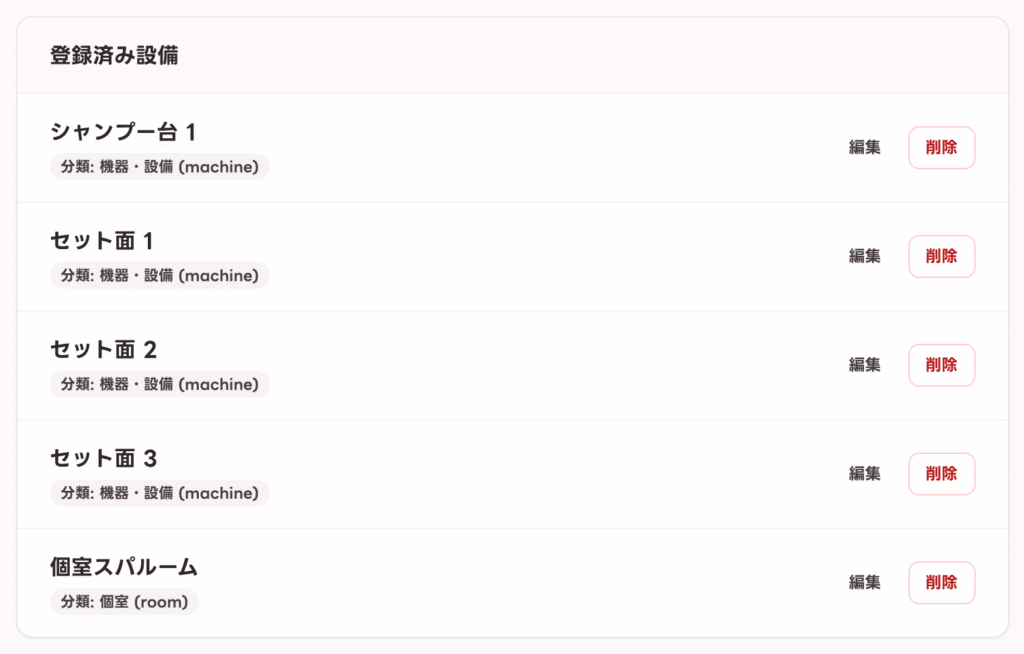
入力が終わったら 「追加する」 をクリックします。登録した設備は左側の一覧に追加されます。
メニューと紐づける
設備を登録したら、その設備を使うメニューに紐づけます。メニュー登録の画面にある 「使用する設備(リソース)」 で分類を選んでください。

分類の横には、その分類に登録されている設備の台数が表示されます。予約のときは、この台数の中に空きがあるかどうかも確認されます。
例
個室が1部屋のサロンで、ヘッドスパのメニューに「個室」を紐づけた場合、スタッフが2人空いていても、ヘッドスパは同じ時間に1件しか予約できません。
注意事項
- 設備が未登録の場合、メニュー登録画面で設備を選べません
- 設備に空きがないと、スタッフが空いていても予約できなくなります
- 設備を使わないメニューは「指定なし(設備不要)」のままにしてください
- 設備を削除する前に、その分類を使っているメニューがないか確認してください
設備を登録したら、テスト予約で空き状況が正しく表示されるか確認してみましょう。