Resa マガジン

「そういえば、あのお客様最近来ていないな」と気づいたときには、もう何ヶ月もたっていた。そんな経験はありませんか?
Resaの 再来店のお声がけ は、お客様ごとの「いつもの来店の間隔」を覚えていて、間隔を過ぎても次の予約がないお客様を一覧にしてくれる機能です。LINEやメールでのお声がけも、ボタンひとつで送れます。
※ 再来店のお声がけはプレミアムプランで使えます。
再来店のお声がけを開く
管理画面の ダッシュボード や 顧客管理 の「再来店のお声がけ」から開きます。
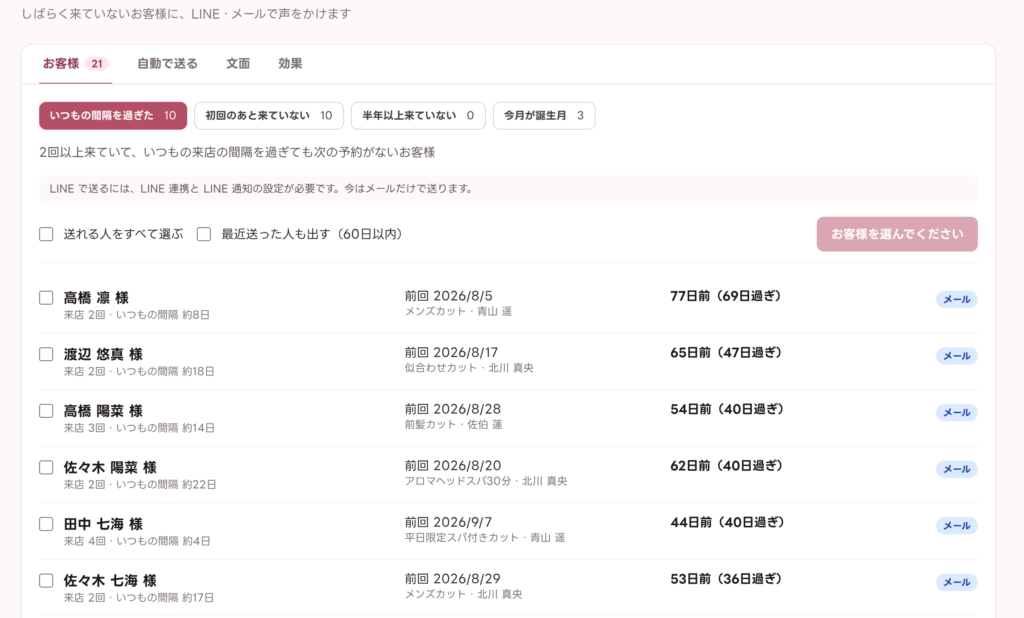
画面上部の お客様・自動で送る・文面・効果 のタブで切り替えます。
声をかけたいお客様の分け方
お客様は、次の4つに分けて表示されます。
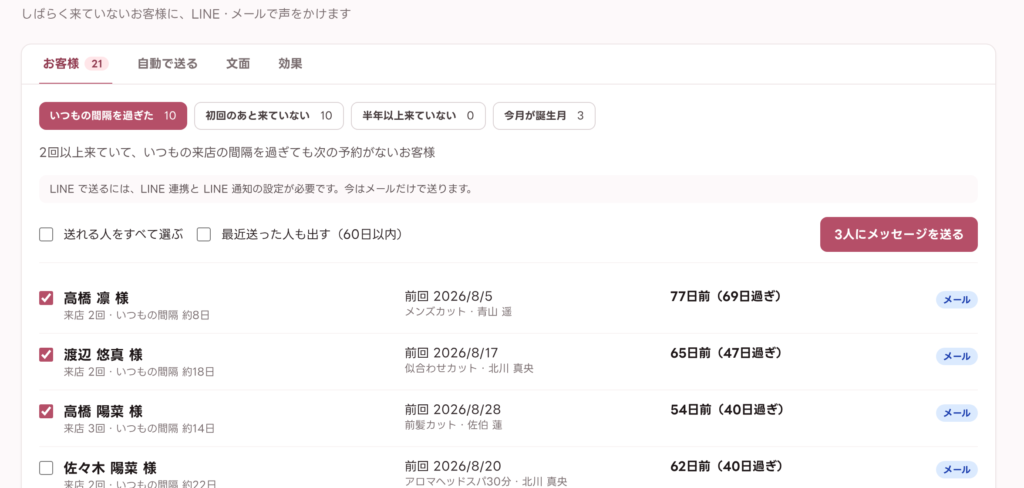
- いつもの間隔を過ぎた:2回以上来ていて、いつもの来店の間隔を過ぎても次の予約がないお客様
- 初回のあと来ていない:1回だけ来て、その後の予約がないお客様(お店の平均の間隔を過ぎた人)
- 半年以上来ていない:最後の来店から180日以上たっているお客様
- 今月が誕生月:今月お誕生日のお客様
「いつもの間隔」は、そのお客様のこれまでの来店の間隔から、Resaが自動で計算します。4週間ごとに来るお客様と、3ヶ月ごとに来るお客様を、それぞれのペースに合わせて見分けられます。
次の予約が入っているお客様と、アーカイブしたお客様は表示されません。最近送ったお客様は、同じお客様に何度も送らないように一覧から隠れます(「最近送った人も出す」 で表示できます)。
お客様を選んでメッセージを送る
- 送りたいお客様にチェックを入れる(「送れる人をすべて選ぶ」 でまとめて選べます)
- 「〇人にメッセージを送る」 をクリックする
- 文面とクーポンを確認して 「〇人に送る」 をクリックする
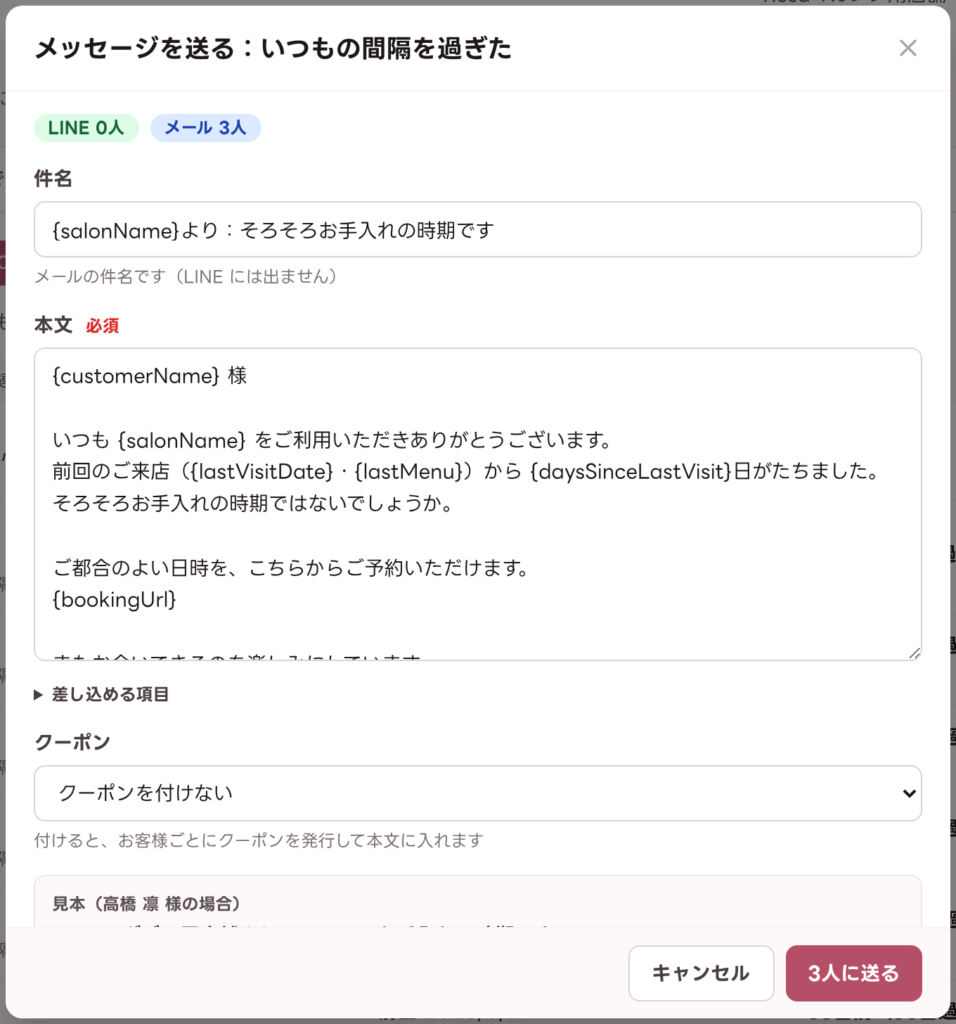
送る画面には、LINEで送る人数とメールで送る人数が表示されます。LINEと連携しているお客様にはLINEで、それ以外のお客様にはメールで送られます。
送る前に見本を確認する
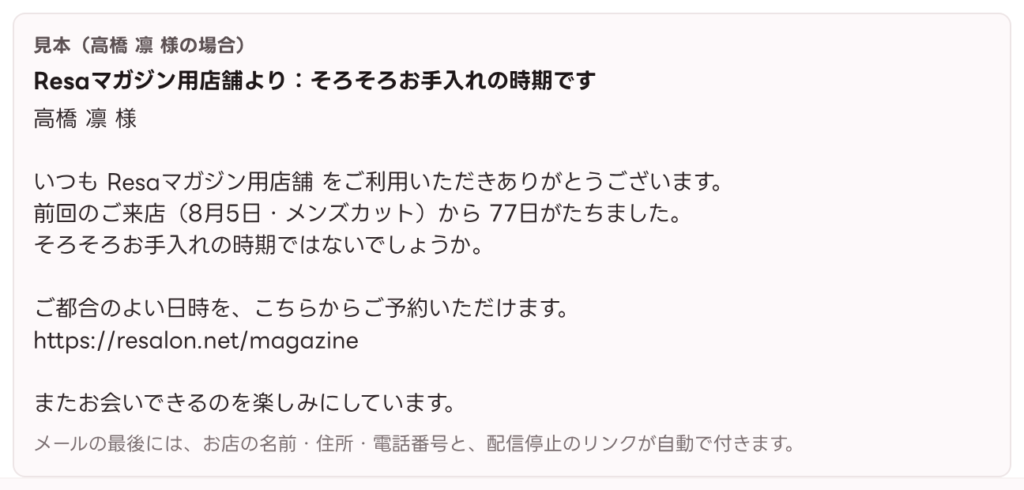
画面の下には、実際にお客様に届く文面の見本が表示されます。お客様の名前や前回の来店日、メニューが入った状態で確認できます。
クーポンを付ける
クーポン を選ぶと、お客様ごとにクーポンが発行され、本文に入ります。「次回予約10%OFF」など、来店のきっかけになるクーポンを付けると効果的です。
毎日自動で送る
「自動で送る」 タブでは、決まりに合うお客様に毎日自動でお声がけを送る設定ができます。毎日10時ごろに送られます。
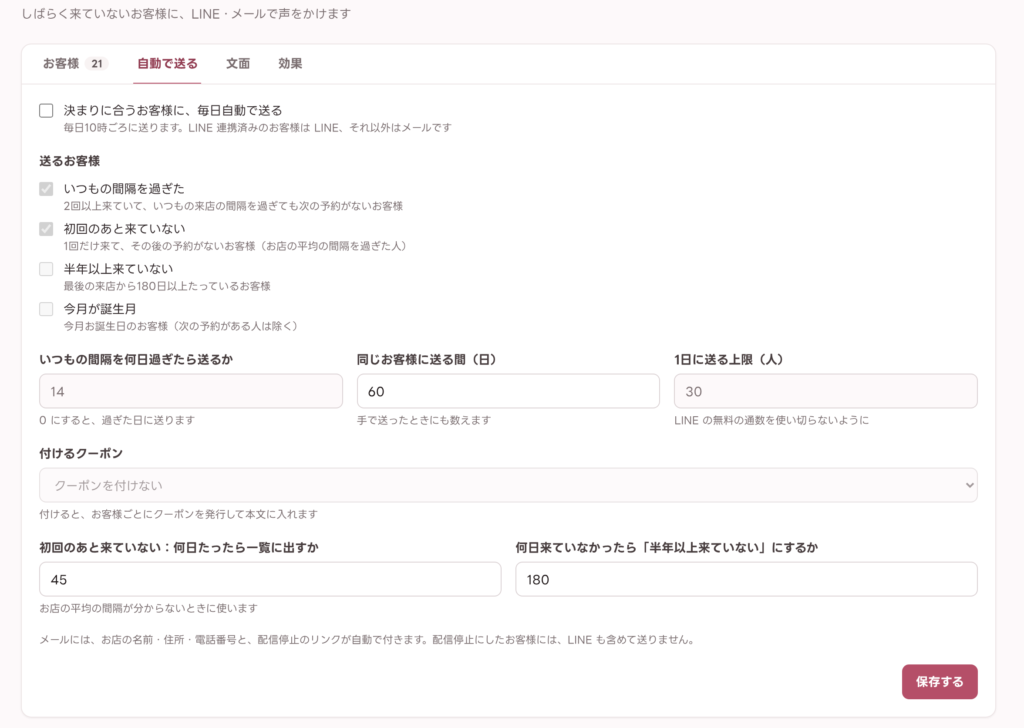
- 送るお客様:4つの分け方から、自動で送るものを選びます
- いつもの間隔を何日過ぎたら送るか:0にすると、過ぎた日に送ります
- 同じお客様に送る間(日):同じお客様に続けて送らないための間隔です。手で送ったときも数えます
- 1日に送る上限(人):LINEの無料の通数を使い切らないように上限を決められます
- 付けるクーポン:自動で送るときに付けるクーポンを選びます
設定が終わったら 「保存する」 をクリックします。
文面を変える
「文面」 タブでは、分け方ごとに件名と本文を変えられます。
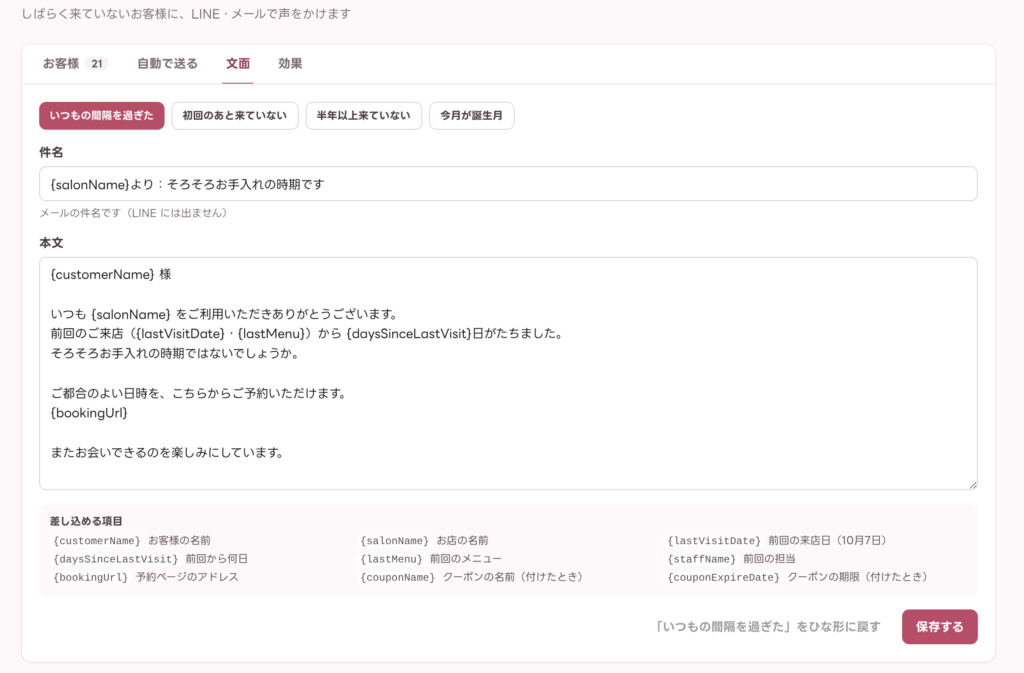
本文には、お客様の名前や前回の来店日などを差し込めます。
{customerName}:お客様の名前{lastVisitDate}:前回の来店日{daysSinceLastVisit}:前回から何日{lastMenu}:前回のメニュー{staffName}:前回の担当{bookingUrl}:予約ページのアドレス{couponName}・{couponExpireDate}:クーポンの名前と期限
「前回の〇〇から△日がたちました」のように、お客様一人ひとりに合わせた文面になります。元の文面に戻したいときは「ひな形に戻す」を使います。
効果を確認する
「効果」 タブでは、お声がけをしたお客様のうち、送ってから30日以内に予約が入った人の数と割合、その予約の売上を確認できます。
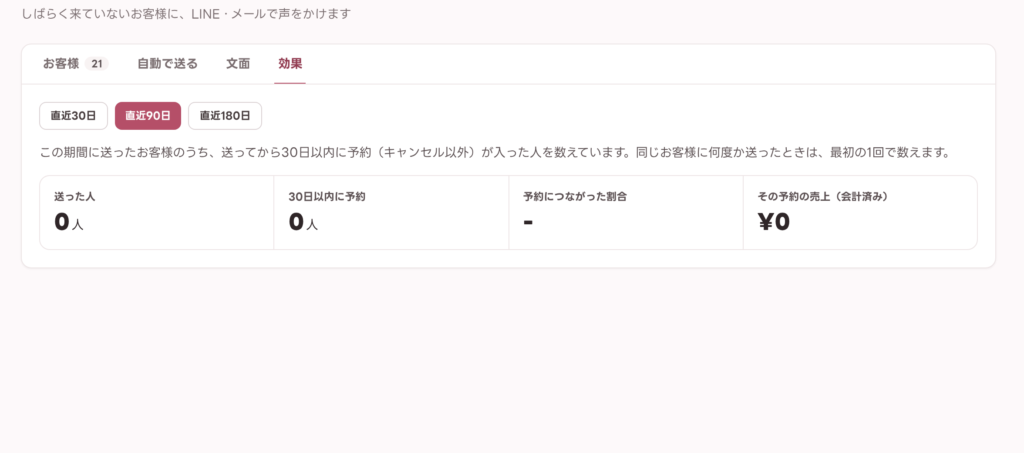
直近30日・90日・180日で切り替えられます。文面やクーポンを変えたら、効果がどう変わったかを見てみましょう。
注意事項
- メールには、お店の名前・住所・電話番号と、配信停止のリンクが自動で付きます
- 配信停止にしたお客様には、LINEも含めて送りません
- LINEで送るには、お客様のLINE連携と、お店のLINE通知の設定が必要です。設定方法はLINE連携の設定方法をご覧ください
- 送りすぎると、お客様の負担になることがあります。「同じお客様に送る間」を空けて使いましょう