Resa マガジン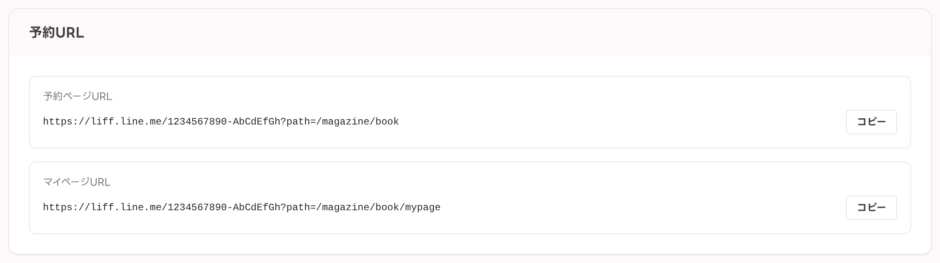

Resaでは、お店のLINE公式アカウントから予約ページを開けるようにできます。お客様はいつものLINEから空いている時間を選んで予約でき、施術中にメッセージで予約のやり取りをする必要がなくなります。
この記事では、LINE連携の設定方法を解説します。
※ LINEからの予約はスタンダードプラン以上、LINEでのお知らせはプレミアムプランで使えます。
LINE連携でできること
- お店のLINEのメニューから予約ページを開いて予約できる
- LINEでログインすると、お名前や連絡先の入力を省ける
- お客様がLINEのマイページから、予約内容や来店履歴を確認できる
- 予約完了・変更・キャンセル・リマインドのお知らせをLINEで送れる(プレミアムプラン)
- 再来店のお声がけをLINEで送れる(プレミアムプラン)
LINE設定画面を開く
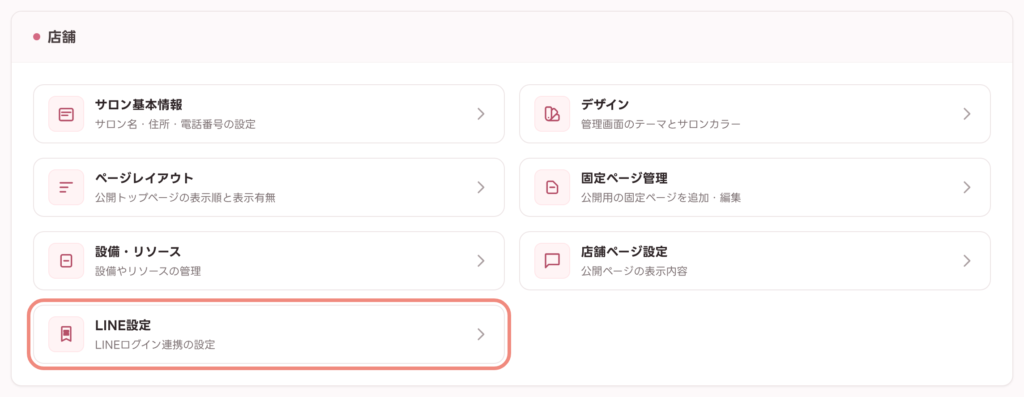
管理画面のメニューバー「設定」から「店舗」カテゴリ内の「LINE設定」を開きます。
予約ページURLをLINEに設定する
LINE設定画面の 予約URL に、LINE用の予約ページURLとマイページURLが表示されます。「コピー」 でコピーできます。
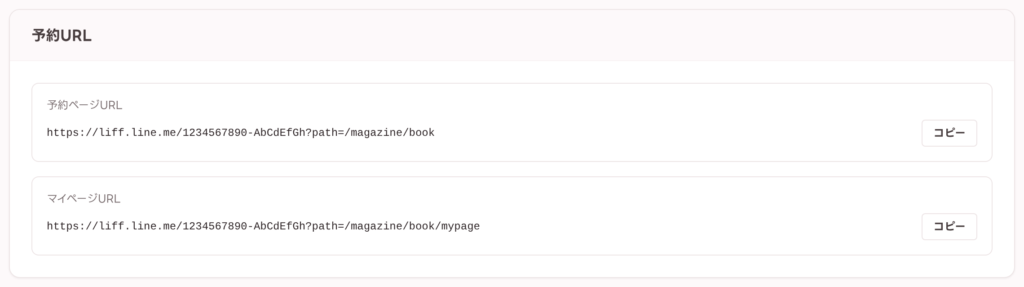
- 予約ページURL:お客様が予約するページ
- マイページURL:お客様が予約内容や来店履歴を確認するページ
このURLを、お店のLINE公式アカウントの リッチメニュー(トーク画面の下に出るメニュー)に設定します。
リッチメニューの設定手順
- LINE Official Account Managerにログインし、お店のアカウントを開く
- 「リッチメニュー」から新しいリッチメニューを作る
- テンプレートを選び、ボタンのアクションで「リンク」を選ぶ
- 「予約する」のボタンに予約ページURL、「予約の確認」などのボタンにマイページURLを貼り付ける
- 表示する期間を決めて保存する
リッチメニューの細かい作り方は、LINE公式アカウントのヘルプもあわせてご覧ください。あいさつメッセージやプロフィールにも予約ページURLを載せておくと、より予約してもらいやすくなります。
お客様から見た画面
お客様がリッチメニューから予約ページを開くと、LINEでログインする画面が表示されます。同意してログインすると、お名前や連絡先の入力を省いて予約できます。
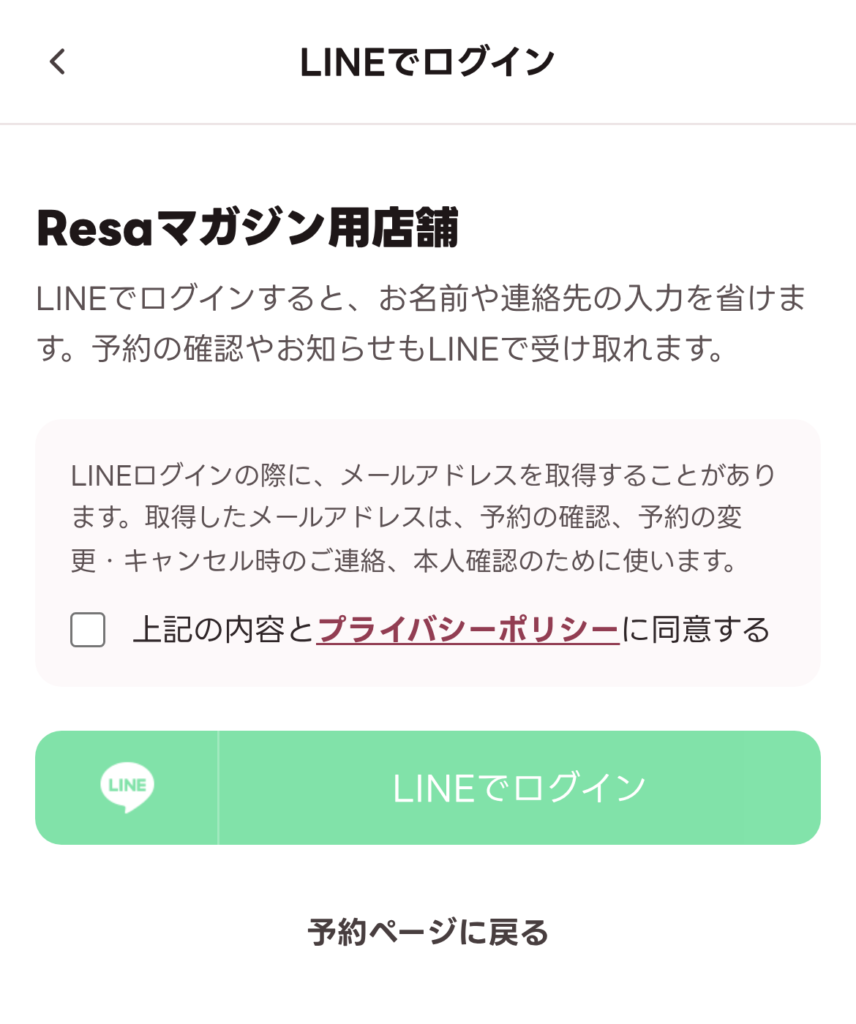
LINEと連携したお客様は、顧客管理の「LINE連携」タブで確認できます。
店舗ページに公式LINEを案内する
サロン公式LINE にお店のLINE公式アカウントのURL(友だち追加のURL)を入れると、店舗ページに「公式LINEからの予約がおすすめ」の案内が表示されます。
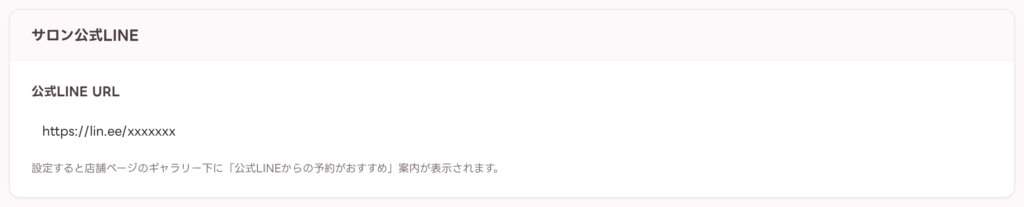
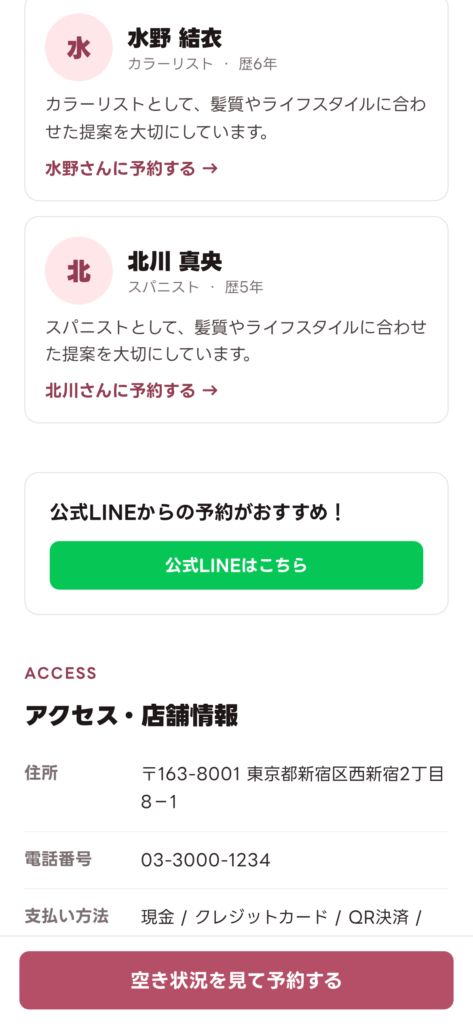
ホームページやInstagramから店舗ページに来たお客様にも、LINEの友だち追加をすすめられます。
LINEでお知らせを送る
LINE通知 では、LINEから予約したお客様に送るお知らせを選べます。
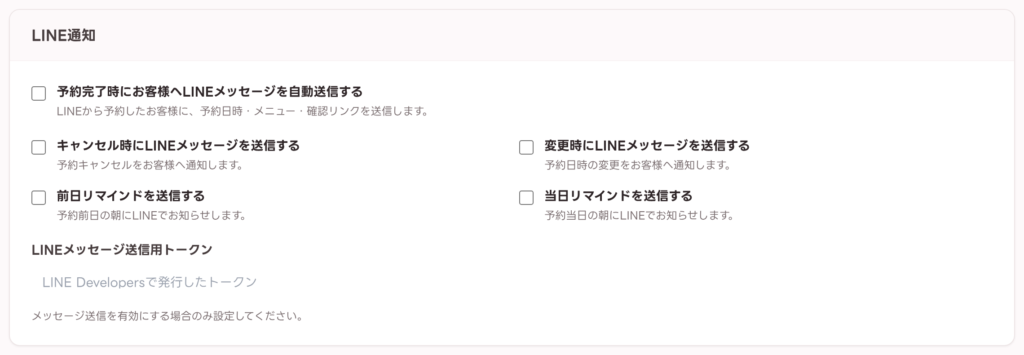
- 予約完了時にお客様へLINEメッセージを自動送信する
- キャンセル時にLINEメッセージを送信する
- 変更時にLINEメッセージを送信する
- 前日リマインドを送信する(予約前日の朝)
- 当日リマインドを送信する(予約当日の朝)
LINEでお知らせを送るには、お店のLINE公式アカウントのメッセージ送信用のトークンを LINEメッセージ送信用トークン に入れる必要があります。トークンの準備のしかたは、Resaの運営チームがご案内します。LINEでご相談ください。
※ LINEでのお知らせはプレミアムプランで使えます。
マイページの表示を設定する

顧客マイページでカルテ画像を表示する にチェックを入れると、お客様がLINEのマイページからカルテの写真を確認できます。オフにすると、マイページにカルテは表示されません。
設定を保存する
設定が終わったら、画面下部の 「設定を保存する」 をクリックしてください。
注意事項
- LINE用の予約ページURLは、LINEのアプリの中で開くためのURLです。ホームページやInstagramには、通常の店舗ページのURLを載せてください
- LINEのメッセージには、LINE公式アカウントのプランごとに無料で送れる通数があります。通数を超えないように気をつけましょう
- LINEのお知らせを使わない場合でも、予約完了などのお知らせはメールで届きます
設定が終わったら、ご自身のLINEからリッチメニューを開いて、テスト予約をしてみましょう。