Resa マガジン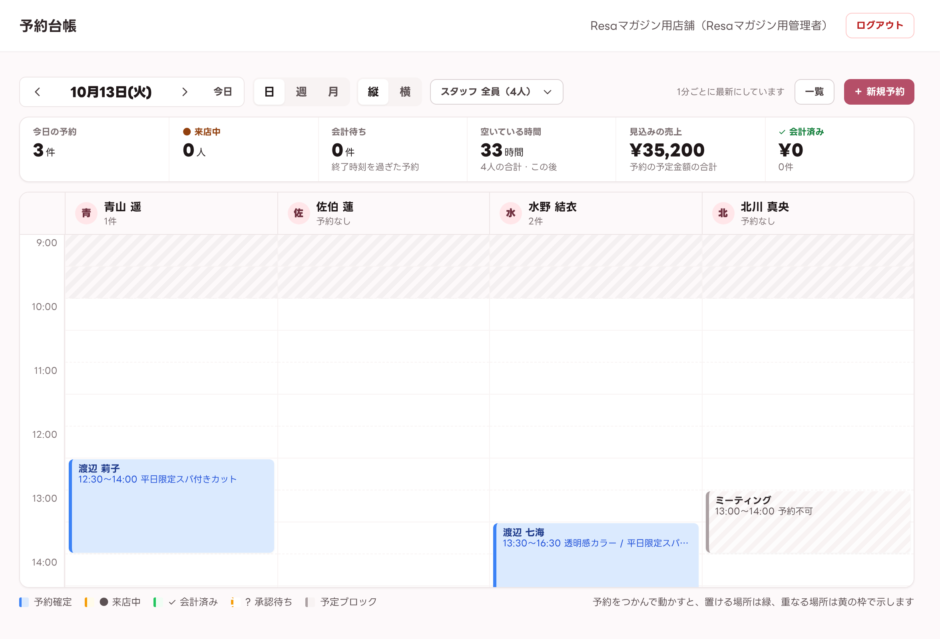

予約台帳は、Resaでいちばんよく使う画面です。スタッフごとの予約が時間順に並び、今日の予約数や売上の見込みもひと目で分かります。
この記事では、予約台帳の見方と、予約の入れ方・動かし方を解説します。
予約台帳を開く
管理画面のメニューバー 「予約台帳」 を開きます。ダッシュボードの 「予約台帳を開く」 からも開けます。
スタッフごとに列が分かれ、予約が時間の位置に表示されます。予約をクリックすると、予約の詳細が開きます。
予約台帳は1分ごとに自動で最新の状態になるので、ネット予約が入っても開き直す必要はありません。
今日の見込みを確認する
予約台帳の上には、その日の見込みが表示されます。

- 今日の予約:その日の予約の件数
- 来店中:受付をして、いま施術中のお客様の人数
- 会計待ち:終了時刻を過ぎたのに、まだ会計していない予約
- 空いている時間:これから先の、スタッフ全員の空き時間の合計
- 見込みの売上:その日の予約の予定金額の合計
- 会計済み:会計が終わった金額と件数
「会計待ち」が残っていたら、会計のし忘れがないか確認しましょう。
表示を切り替える
画面上部のボタンで、表示する期間や向きを切り替えられます。
- 日・週・月:1日・1週間・1ヶ月の表示に切り替え
- 縦・横:日の表示で、時間を縦に並べるか横に並べるかを切り替え
- スタッフ:表示するスタッフを絞り込み
- 左右の矢印・今日:日付の移動と、今日に戻る
週の表示
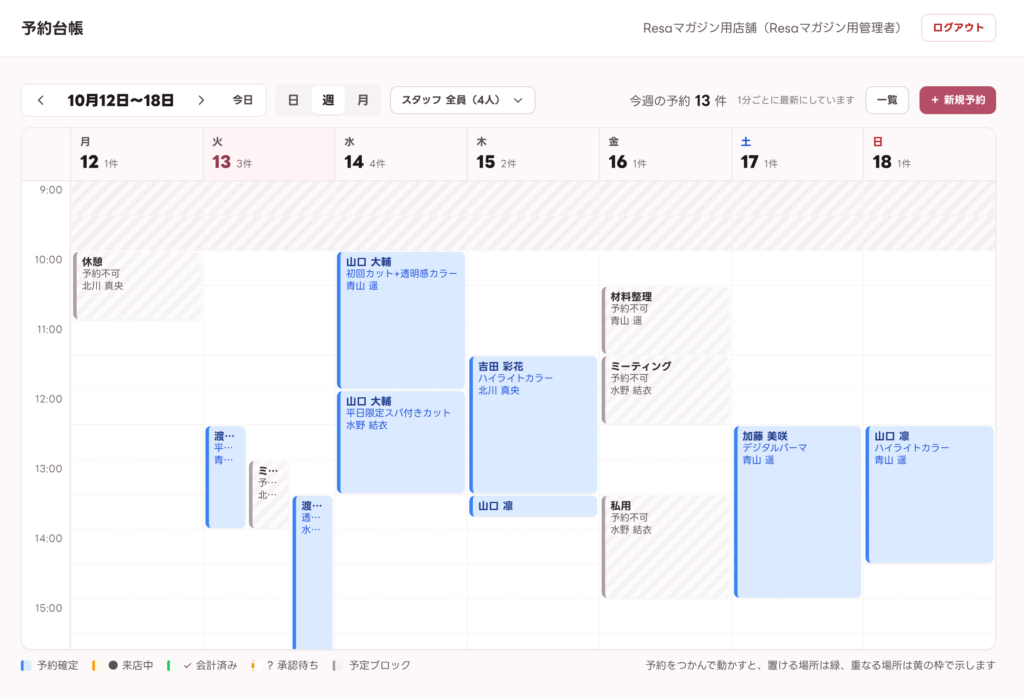
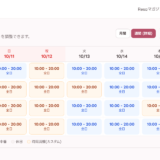
1週間分の予約を並べて確認できます。日付の横には、その日の予約件数が表示されます。
月の表示
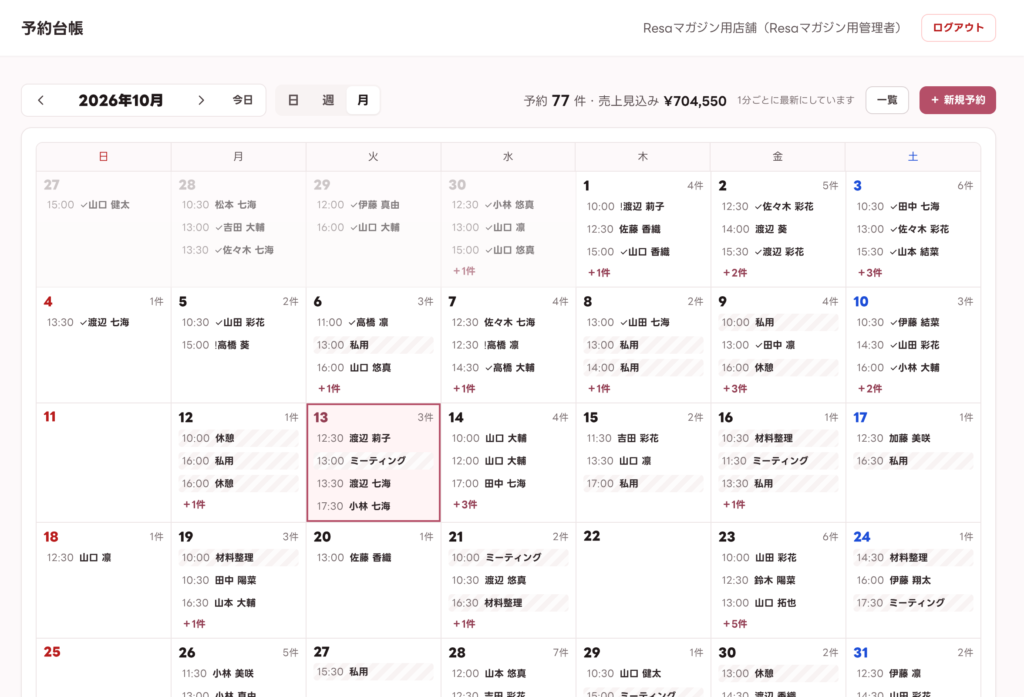
1ヶ月の予約をカレンダーで確認できます。上には、その月の予約件数と売上の見込みが表示されます。
スマートフォンでは、日の表示はスタッフを1人ずつ、週は一覧、月は件数のカレンダーで表示されます。
空いているマスから予約を入れる
電話や店頭で受けた予約は、予約台帳の空いているマスをクリックして入れます。押したマスの日時と担当スタッフが入った状態で、新規予約の画面が開きます。
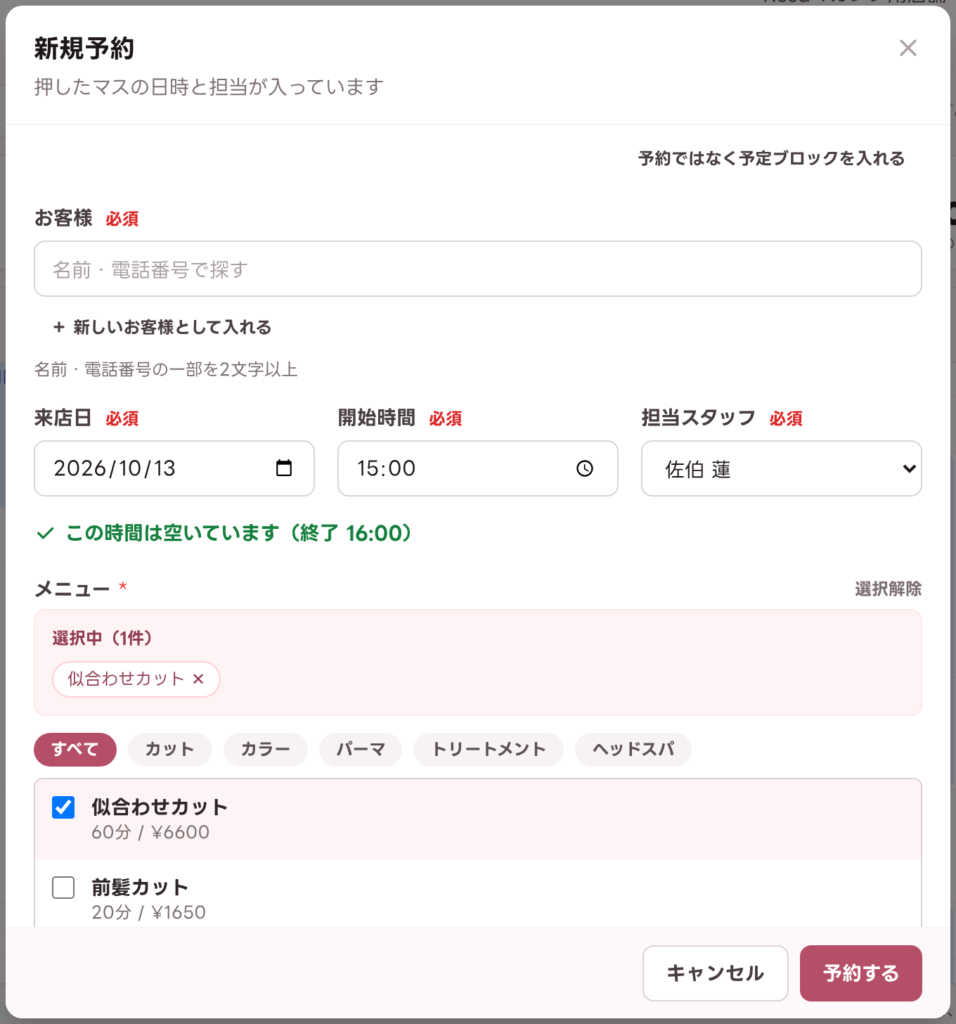
- お客様:名前や電話番号の一部で検索して選びます。初めてのお客様は 「新しいお客様として入れる」 から登録できます
- 来店日・開始時間・担当スタッフ:必要に応じて変更します
- メニュー:予約するメニューにチェックを入れます
- 予約経路・お客様からの要望:必要に応じて入力します
メニューを選ぶと、その時間が空いているかどうかが表示されます。「この時間は空いています」 と出ていれば、そのまま 「予約する」 をクリックしてください。
画面右上の 「+ 新規予約」 からも予約を入れられます。
予定ブロックを入れる
ミーティングや休憩など、予約を受けたくない時間は 「予約ではなく予定ブロックを入れる」 から登録できます。予定ブロックの時間は、ネット予約で予約できなくなります。
※ 予定ブロックはプレミアムプランで使えます。
予約を動かす
予約の日時や担当を変えたいときは、予約台帳で予約をつかんで動かします。置ける場所は緑、ほかの予約と重なる場所は黄色の枠で表示されます。
動かすと確認画面が表示され、お客様に変更のお知らせを送るかどうかを選べます。
予約の詳細画面の 「日時・内容を変更」 からも変更できます。
予約の状態を確認する
予約は状態ごとに色分けされています。
- 予約確定:予約が確定している
- 来店中:受付をして、施術中
- 会計済み:会計が終わった
- 承認待ち:リクエスト予約で、お店の承認を待っている
- 予定ブロック:予約以外の予定
来店から会計までの流れは、レジ・会計と売上レポートの使い方で解説しています。
予約一覧で予約を探す
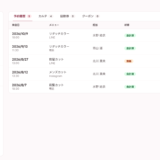
予約台帳の 「一覧」 を開くと、予約を一覧で確認できます。
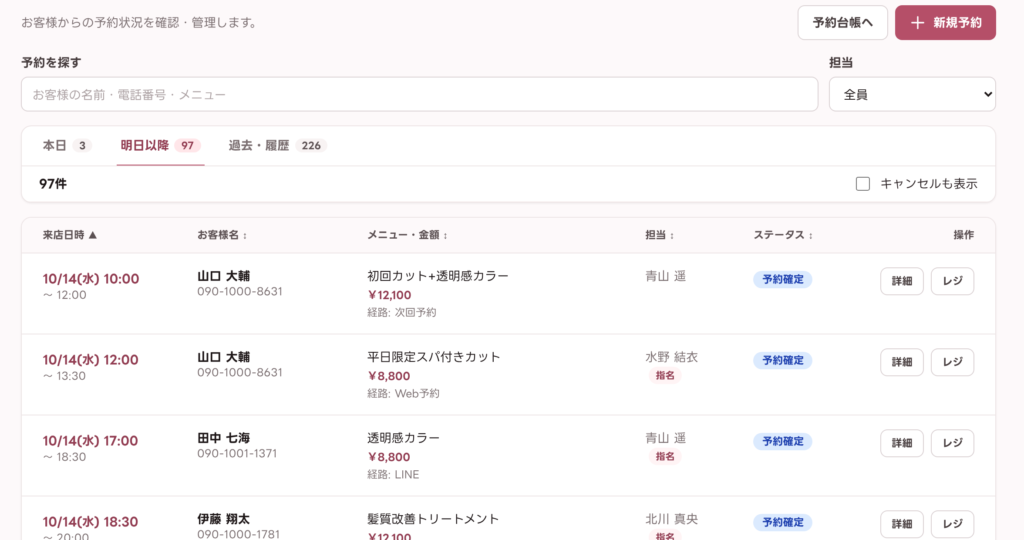
- 本日・明日以降・過去・履歴 のタブで切り替え
- お客様の名前・電話番号・メニューで検索
- 担当スタッフで絞り込み
- 「キャンセルも表示」 でキャンセルした予約も表示
- 列の見出しをクリックして並び替え
お客様から「予約していたはずなんですが」と問い合わせがあったときなどに便利です。
注意事項
- 予約を動かすときは、お客様へのお知らせを送るかどうかを確認しましょう
- 会計待ちの予約が残っていると、売上レポートに反映されません