Resa マガジン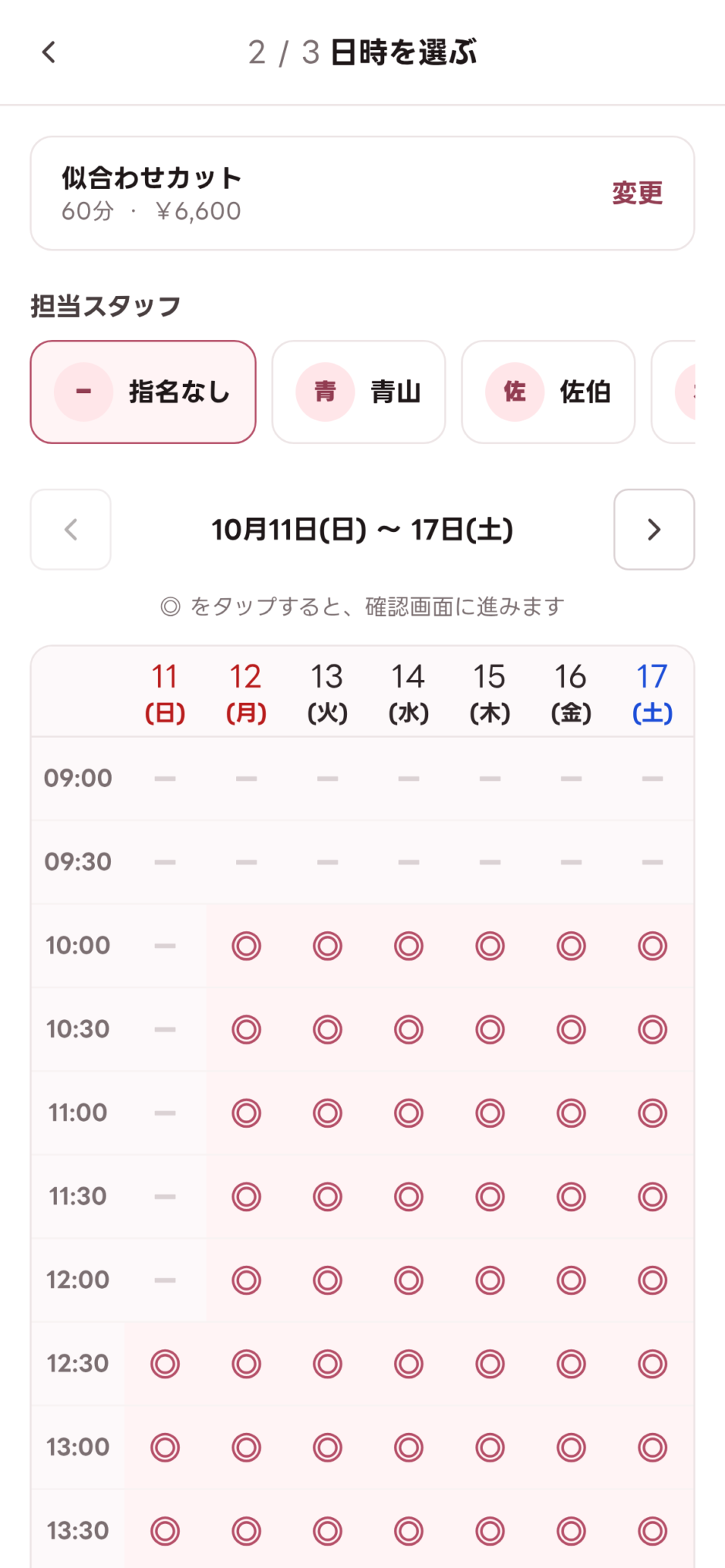

初期設定が終わったら、実際にお客様と同じ画面でテスト予約をしてみましょう。
テスト予約をすると、メニューやスタッフ、営業時間の設定が予約ページに正しく反映されているかを確認できます。設定漏れに気づきやすくなるので、公開前に一度は試しておくのがおすすめです。
予約ページを開く
お客様が予約に使う店舗ページは、管理画面のURLから確認できます。管理画面のアドレスの 「/admin」より前の部分 が店舗ページのURLです。
例
- 管理画面:https://resalon.net/サロンID/admin/dashboard
- 店舗ページ:https://resalon.net/サロンID
お客様の多くはスマートフォンから予約するので、テスト予約もスマートフォンで開いて試すのがおすすめです。
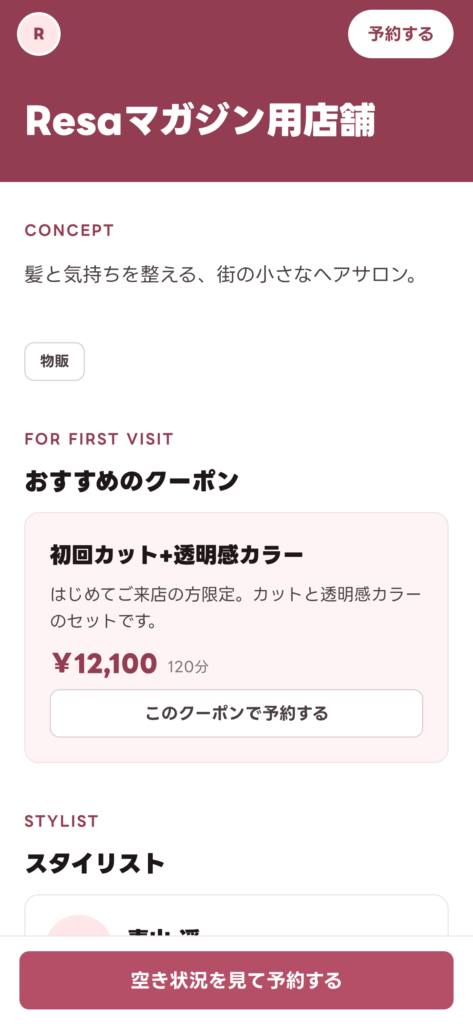
店舗ページには、サロン基本情報やスタッフ、おすすめのクーポンなどが表示されます。画面下の 「空き状況を見て予約する」 から予約を始めます。
メニューを選ぶ
まずは予約するメニューを選びます。「クーポン」 と 「メニュー」 のタブを切り替えて、メニューの 「追加」 をタップしてください。
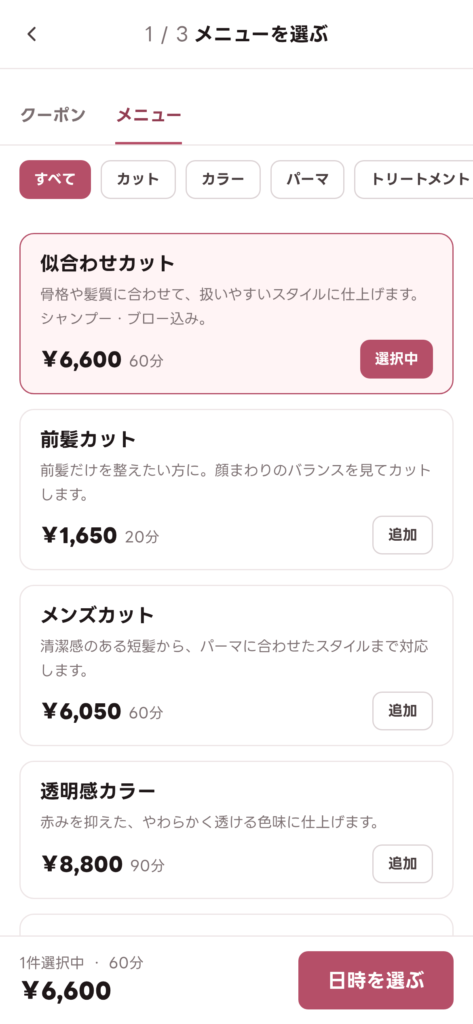
選んだメニューは「選択中」になり、画面下に合計の時間と金額が表示されます。選び終わったら 「日時を選ぶ」 をタップします。
確認ポイント
- 登録したメニューがカテゴリごとに表示されているか
- 価格・所要時間・説明文が正しいか
- Web予約に表示しないメニューが出ていないか
担当スタッフと日時を選ぶ
次に、担当スタッフと来店日時を選びます。
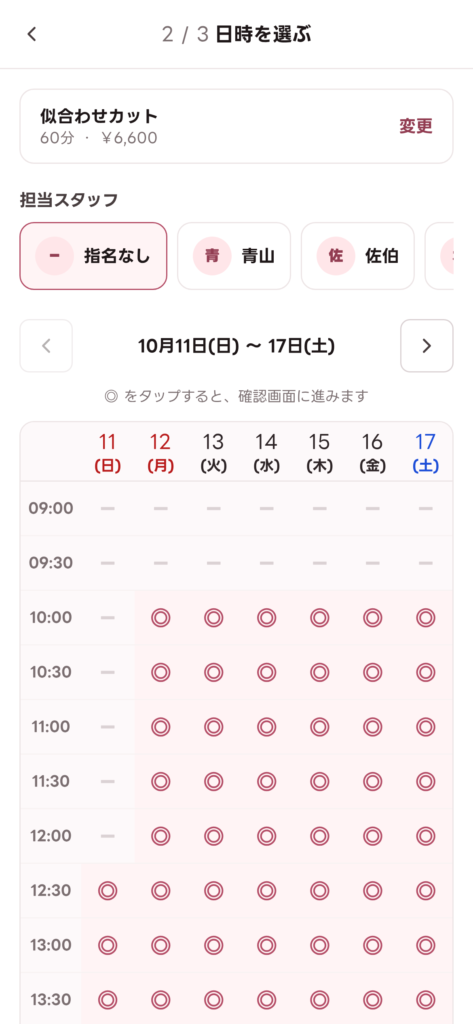
スタッフを指名しない場合は 「指名なし」 のまま進めます。表の ◎ が予約できる時間です。◎をタップすると確認画面に進みます。
- ◎:予約できる
- ×:埋まっている
- -:受付していない(営業時間外・受付期間外など)
確認ポイント
- 営業時間・定休日が正しく反映されているか
- スタッフのシフトどおりに◎が出ているか
- 指名したスタッフで空き状況が変わるか
◎がまったく出ない場合は、営業時間、スタッフの基本シフト、メニューの対応スタッフや使用する設備の設定を確認してください。
お客様情報を入力して予約する
確認画面では、予約内容を確かめてからお客様情報を入力します。
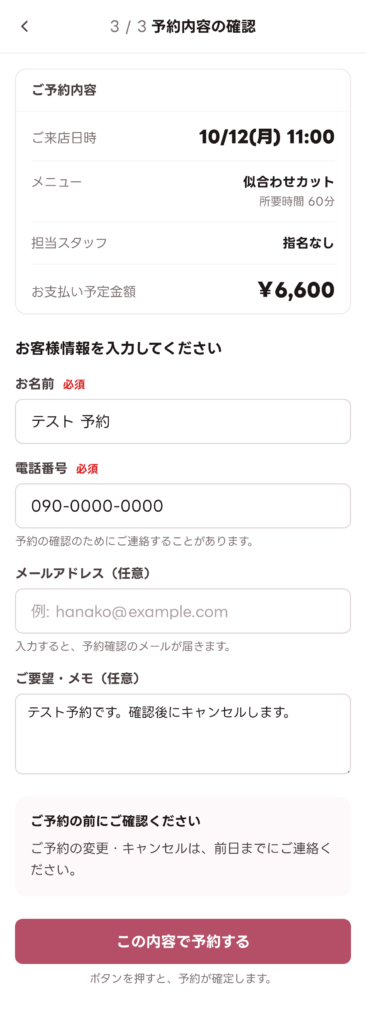
お名前と電話番号は必須です。テスト予約だと分かるように、お名前を「テスト 予約」などにしておくと、あとで探しやすくなります。
メールアドレスを入力すると、お客様向けの予約確認メールも届きます。メール設定の内容を確かめたい場合は、ご自身のメールアドレスを入力してください。
入力が終わったら 「この内容で予約する」 をタップします。
予約完了画面を確認する
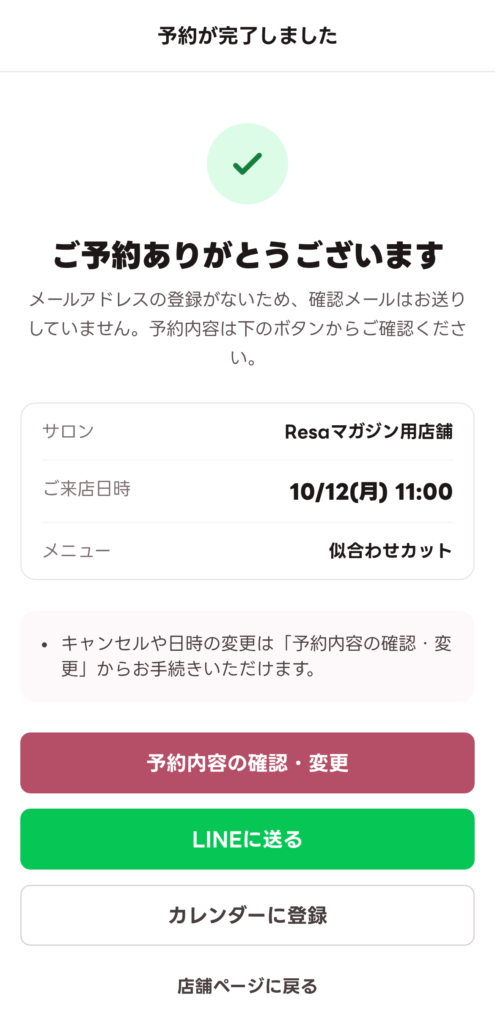
予約が完了すると、この画面が表示されます。お客様はここから予約内容の確認・変更をしたり、LINEに送ったり、カレンダーに登録したりできます。
管理画面で予約を確認する
次に、管理画面で予約が届いているか確認します。メニューバーの 「予約台帳」 から 「一覧」 を開き、「明日以降」 のタブでお名前を検索します。
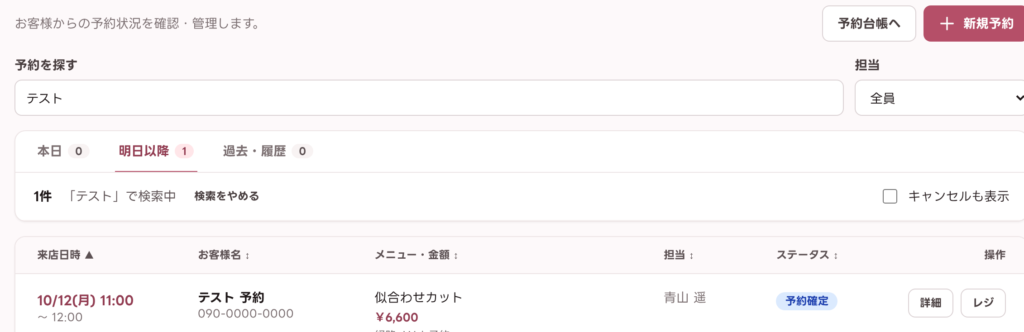
「詳細」 をクリックすると、予約の詳細画面が開きます。

Web予約で受け付けたこと、来店日時、メニュー、担当スタッフ、使用する設備、お客様からの要望が表示されます。通知先メールアドレスを登録している場合は、店舗向けの通知メールが届いているかも確認しましょう。
テスト予約をキャンセルする
確認が終わったら、テスト予約をキャンセルしておきます。予約詳細画面の 「キャンセル」 をクリックしてください。
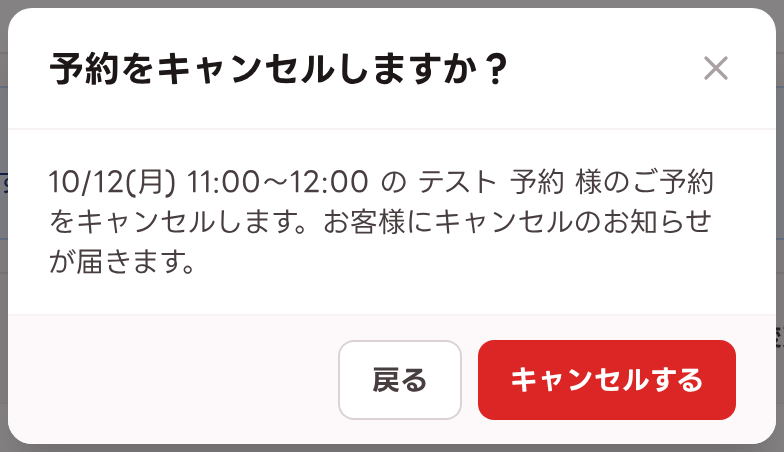
確認画面が表示されるので、「キャンセルする」 をクリックします。予約が「キャンセル」になり、その時間は再び予約できるようになります。

メールアドレスを入力していた場合は、キャンセルのお知らせメールも届きます。キャンセルのメールが届くかの確認にもなります。
注意事項
- テスト予約はお客様の予約と同じ扱いです。確認が終わったら必ずキャンセルしてください
- テスト予約で登録したお客様情報は顧客管理に残ります。不要な場合はアーカイブしてください
- すでに公開している場合は、お客様の予約が入りにくい日時でテストしましょう
テスト予約で問題がなければ、予約受付の準備は完了です。店舗ページのURLをSNSやホームページに載せて、予約受付を始めましょう。