Resa マガジン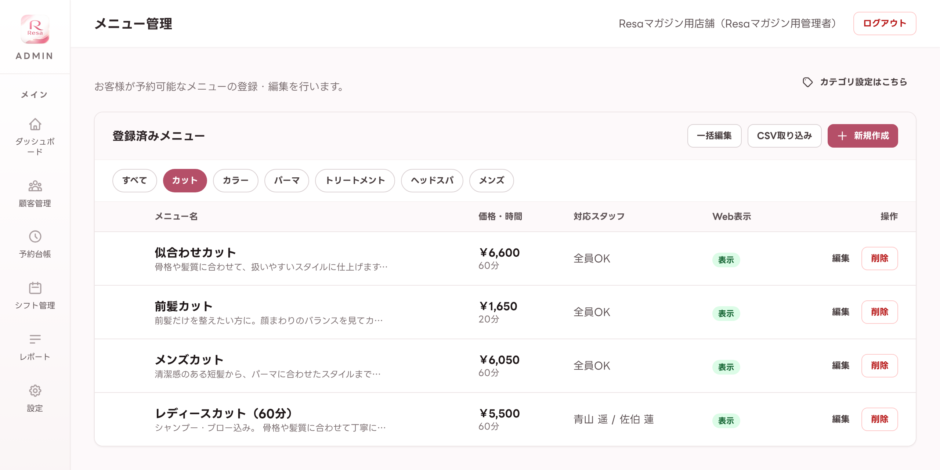

Resaでは、施術メニューを登録することで、お客様がWeb予約ページからメニューを選択できるようになります。
メニューごとに料金・施術時間・対応スタッフなどを設定できるため、予約受付をスムーズに行うために重要な設定です。
メニュー登録画面を開く
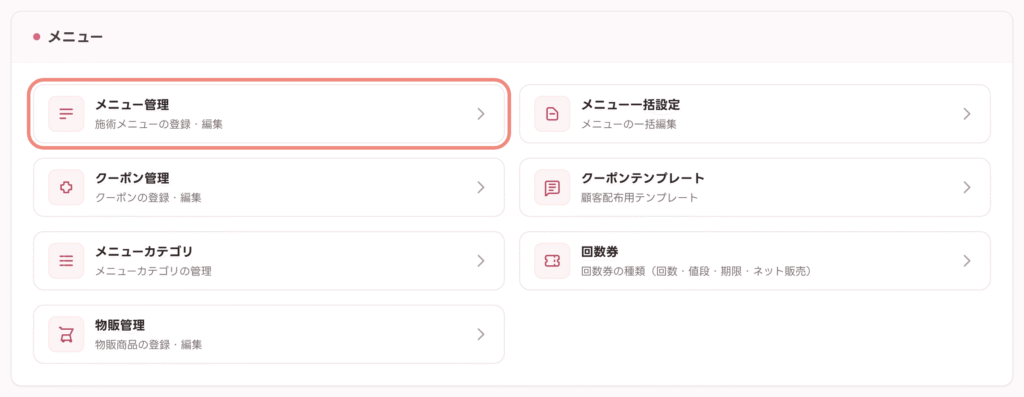
管理画面のメニューバー「設定」から「メニュー」カテゴリ内の「メニュー管理」を開きます。
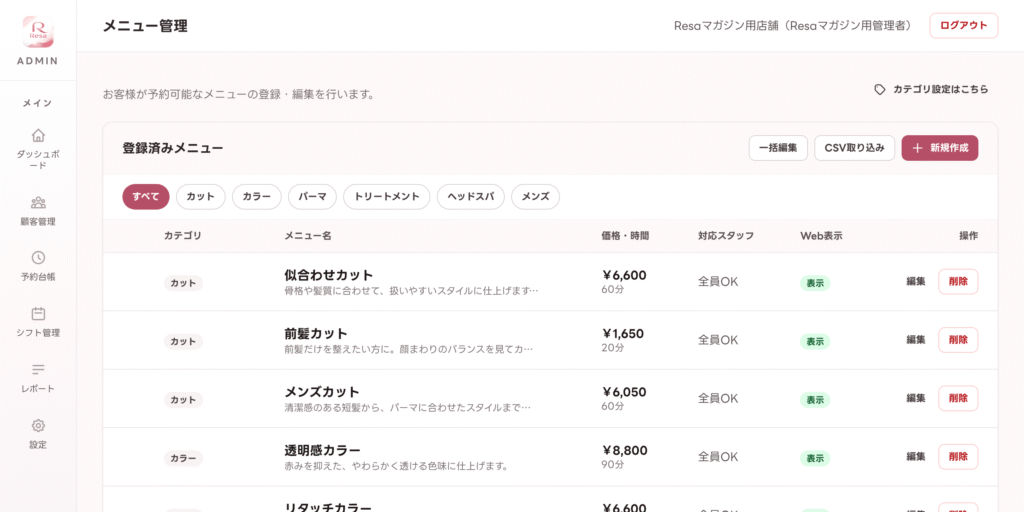
メニュー管理画面が表示されます。
新しいメニューを追加する場合は、画面右上の 「+ 新規作成」 をクリックします。
基本情報を入力する
「+ 新規作成」をクリックすると、メニュー一覧の下に メニューの新規登録 のフォームが表示されます。まずは施術メニューの基本情報を入力します。
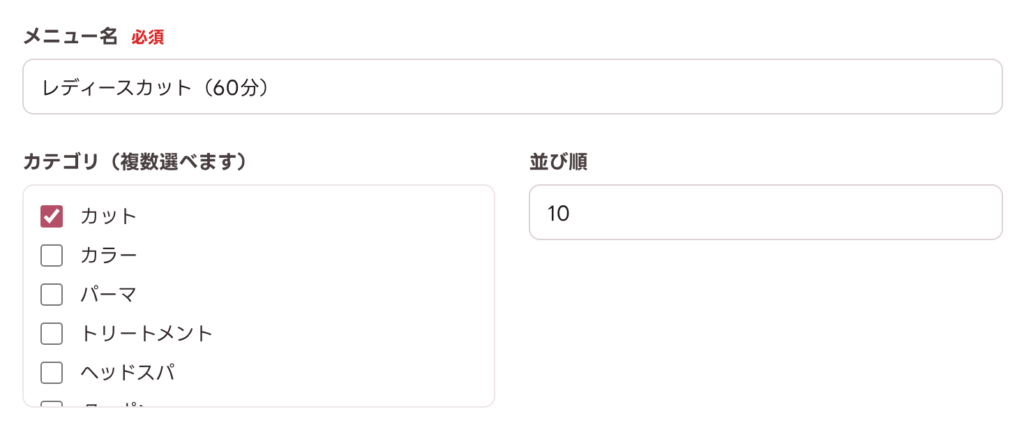
メニュー名(必須)
予約ページに表示されるメニュー名を入力します。
例
- レディースカット(60分)
- メンズカット+シャンプー
- カット+カラー
- カット+カラー+トリートメント
- リタッチカラー
- 縮毛矯正
- ヘッドスパ(30分)
- 前髪カット
お客様が内容をイメージしやすい名前にしましょう。
カテゴリ
メニューを所属させるカテゴリにチェックを入れます。カテゴリは複数選べるので、「カット」と「カラー」の両方に表示したいセットメニューなども登録できます。
例
- カット
- カラー
- パーマ
カテゴリを設定することで、予約ページで整理して表示できます。
並び順
メニューの表示順を設定します。
数字が小さいほど、上に表示されます。
例
- カット:10
- カラー:20
- パーマ:30
10刻みで設定すると、後から追加しやすくなります。
価格・施術時間を設定する

価格(税込)(必須)
施術料金を入力します。
「〜」を表示する にチェックを入れると、予約ページで「¥5,500〜」のように表示されます。髪の長さなどで料金が変わるメニューに便利です。
例
- 5500円
- 8000円
お客様が予約時に確認するため、正確に入力してください。
所要時間(分)(必須)
施術に必要な時間を入力します。
例
- カット:60分
- カラー:90分
- パーマ:120分
設定した時間をもとに予約枠が管理されます。
説明文を入力する
メニューの詳細説明を入力できます。

記入例
シャンプー・ブロー込み。
骨格や髪質に合わせて丁寧にカットします。
説明文を設定することで、お客様がメニュー内容を理解しやすくなります。
対応スタッフを設定する
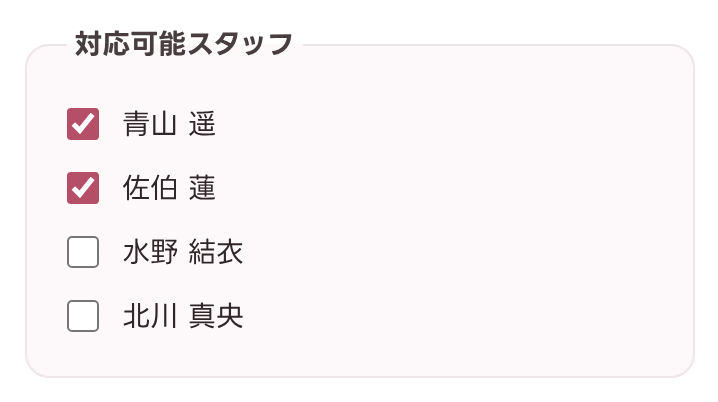
右側の 対応可能スタッフ から、このメニューを担当できるスタッフを選択します。新規登録時は全員にチェックが入っているので、担当しないスタッフのチェックを外してください。
例
- 青山 遥
- 佐伯 蓮
スタッフを限定することで、対応可能な予約のみ受け付けられます。
Web予約設定を行う

Web予約に表示する
チェックをオンにすると、Web予約ページに表示されます。
オフにすると
- 管理画面上では利用可能
- お客様からは予約不可
期間限定メニューなどに便利です。
スタッフ指名不要(自動割当)
チェックをオンにすると、スタッフ指名なしで予約できるようになります。
スタッフを自動で割り当てたい場合に利用します。
使用設備(リソース)を設定する
必要に応じて、施術に使用する設備を設定できます。

例
- 個室
- シャンプー台
- ネイル席
設備管理を利用している場合、予約時に設備の空き状況も考慮されます。
同じ設備を複数スタッフが同時に利用できない場合などに便利です。
※ 使用する設備は、事前に「設定」の「設備・リソース」で登録しておく必要があります。設備が未登録の場合、メニュー登録画面で選択できません。
設備を利用しない場合は、「指定なし(設備不要)」 を選択してください。
登録を完了する
すべての設定が完了したら、画面右下の 「登録する」 ボタンをクリックします。
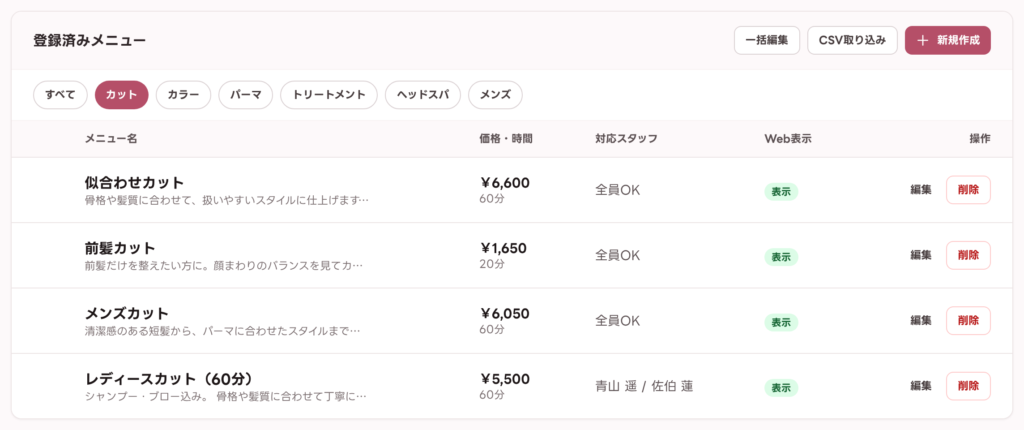
登録後、メニュー一覧に追加されます。
注意事項
- メニュー名・価格・所要時間は必須項目です
- 所要時間は予約枠計算に使用されます
- Web非表示設定のメニューは予約ページに表示されません
メニュー情報は後から編集できます。
価格変更やメニュー内容変更があった場合は、最新の内容に更新してください。