Resa マガジン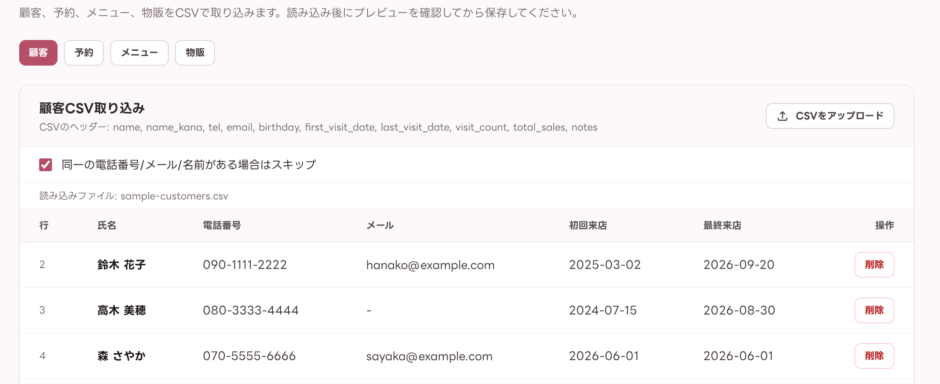

「乗り換えたいけど、今のお客様の情報や、入っている予約はどうしよう」。予約システムを変えるときは、そんな不安がつきものです。
この記事では、今お使いの予約システムや掲載サービス、紙の予約ノートからResaへ乗り換える手順を、順番にまとめました。
乗り換えの流れ
- 今のお客様の情報と予約を整理する
- Resaの初期設定をする
- メニューとお客様の情報を移す
- これからの予約を移す
- テスト予約で確認する
- お客様に新しい予約方法を案内する
- 今のサービスを解約する
1. 今のお客様の情報と予約を整理する
まずは、今どこに、どんな情報があるかを整理します。
- ほかの予約システム・掲載サービス:管理画面からお客様の情報や予約をCSVで書き出せることがあります。書き出せる項目を確認しておきましょう
- 紙の台帳・ノート:お名前・電話番号・最後に来た日・メモなど、移したい項目を決めて、表計算ソフトに入力します
- DM・LINEでのやり取り:これからの予約が入っているお客様を書き出しておきます
全部を完璧に移す必要はありません。「よく来てくださるお客様」「これから予約が入っているお客様」から優先して移すのがおすすめです。
2. Resaの初期設定をする
サロンの基本情報、営業時間、スタッフ、メニューなど、予約を受けるための設定をします。順番は導入ガイドで解説しています。
メニュー名は、今のサービスと同じ名前にしておくと、予約を取り込むときにメニューが正しく結びつきます。
3. メニューとお客様の情報を移す
お客様の情報は、CSVでまとめて取り込めます。
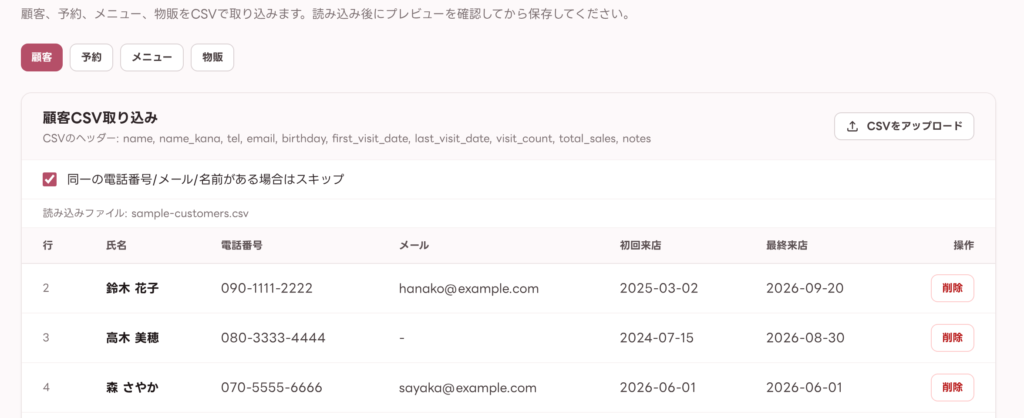
取り込む順番や、CSVの作り方はCSV取り込みで顧客・予約データを移行する方法をご覧ください。取り込んだあとは、同じお客様が二重に登録されていないかも確認しておきましょう。
4. これからの予約を移す
乗り換えの日より先に入っている予約は、CSVで取り込むか、予約台帳の空いているマスから入れます。件数が少なければ、手で入れたほうが早いこともあります。
Resaとほかのサービスの予約は、自動ではつながりません。両方で予約を受けている間は、ほかのサービスに入った予約をResaの台帳にも入れておくと、予約が重なるのを防げます。
5. テスト予約で確認する
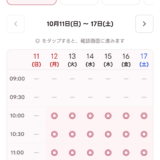
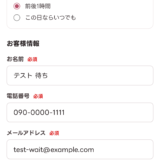
お客様に案内する前に、お客様と同じ画面でテスト予約をして、メニューや空き状況が正しく出るか確認します。
6. お客様に新しい予約方法を案内する
準備ができたら、お客様に新しい予約方法を案内します。
- InstagramのプロフィールやハイライトにResaの予約ページのURLを載せる
- お店のLINE公式アカウントのリッチメニューに予約ページを設定する(LINE連携の設定方法)
- Googleマップのお店の情報に予約ページのURLを載せる
- 来店されたお客様に、次回からの予約方法を口頭やカードで伝える
いきなり切り替えるより、しばらくは「これからはこちらから予約できます」と並べて案内するほうが、お客様も迷いません。
7. 今のサービスを解約する
今のサービスで受けた予約が終わり、新しい予約がResaに入るようになったら、今のサービスを解約します。掲載サービスは契約の期間や解約の締め日があることが多いので、早めに確認しておきましょう。
乗り換えのご相談はLINEで
「今のデータを移せるか分からない」「どのくらいで切り替えられるか知りたい」など、乗り換えについてはお気軽にご相談ください。移し方の整理からお手伝いします。