Resa マガジン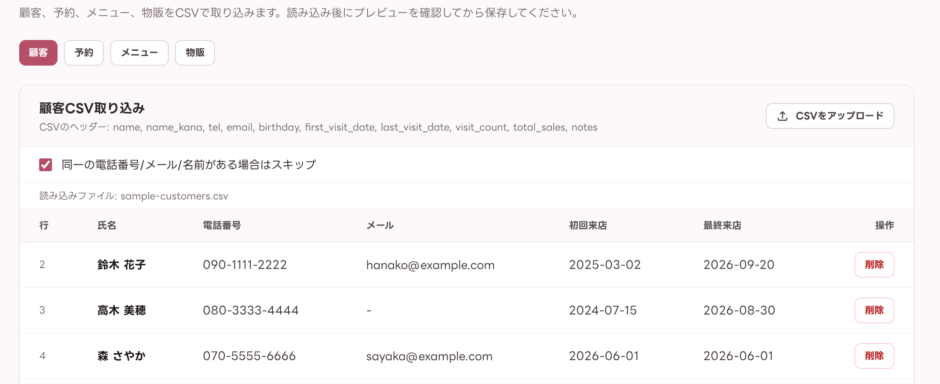

ほかの予約システムや表計算ソフトで管理していたお客様の情報は、CSVファイルでまとめてResaに取り込めます。
一人ずつ入力し直す必要がないので、乗り換えの手間を大きく減らせます。この記事では、CSV取り込みの手順と注意点を解説します。
取り込めるデータ
- 顧客:名前・連絡先・誕生日・来店回数・利用金額・メモなど
- 予約:来店日時・メニュー・担当スタッフ・お客様など
- メニュー:メニュー名・カテゴリ・価格・所要時間など
- 物販:商品名・カテゴリ・価格など
取り込む順番
予約のデータは、メニューやお客様と結びつけて取り込みます。次の順番で取り込むのがおすすめです。
- メニュー(またはメニュー登録で手で登録)
- 顧客
- 予約
CSV取り込み画面を開く
管理画面のメニューバー「設定」から「データ」カテゴリ内の「CSV取り込み」を開きます。

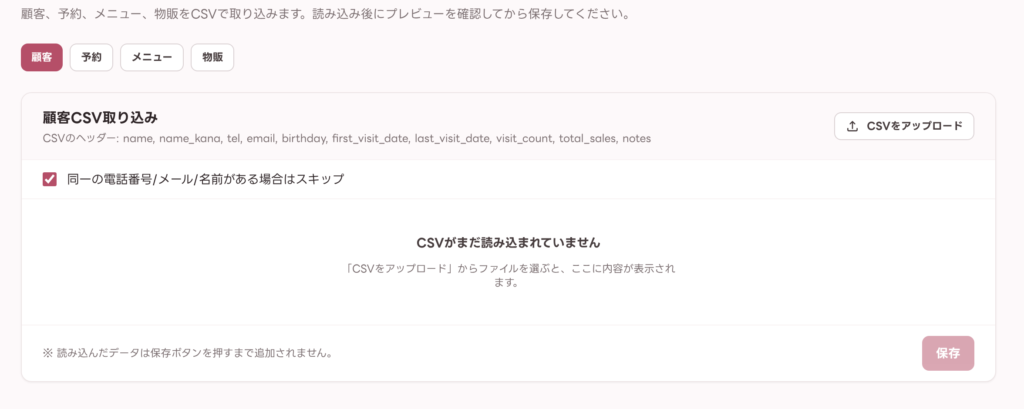
上のボタンで 顧客・予約・メニュー・物販 を切り替えます。それぞれの画面に、CSVの1行目(ヘッダー)に使う項目名が表示されています。
CSVファイルを用意する
CSVの1行目に項目名、2行目から1件ずつデータを入れます。項目名は画面に表示されているものと同じ英字にしてください。使わない項目は省略できます。
顧客CSVの項目
name:お名前name_kana:ふりがなtel:電話番号email:メールアドレスbirthday:誕生日first_visit_date・last_visit_date:初回来店日・最終来店日visit_count・total_sales:来店回数・利用金額notes:メモ
お名前か電話番号のどちらかは必ず入れてください。どちらもない行は取り込まれません。
予約CSVの主な項目
start_date・start_time:来店日と開始時間menu_name:メニュー名(複数のときは「 / 」で区切る)staff_name:担当スタッフ名customer_name・customer_tel・customer_email:お客様の名前・電話番号・メールアドレスstatus:予約の状態(confirmed・completed・cancelled など。空欄は予約確定)client_note・admin_note:お客様からの要望・店舗メモ
お客様は、電話番号・名前・メールアドレスの順に、すでに登録されているお客様と照らし合わせます。見つからない場合は、新しいお客様として登録されます。
Resaに登録されていないメニュー名は、Web予約に表示されない「その他」のメニューとして取り込まれ、元のメニュー名はそのまま残ります。
日付と時間の書き方
- 日付:
2026-10-13のように「年-月-日」 - 時間:
13:30のように「時:分」
文字コードに注意
CSVは UTF-8 で保存してください。Excelで作る場合は、保存するときのファイルの種類で 「CSV UTF-8(コンマ区切り)」 を選びます。ほかの形式で保存すると、文字化けすることがあります。
CSVを読み込んで取り込む
- 取り込むデータの種類(顧客・予約・メニュー・物販)を選ぶ
- 「CSVをアップロード」 をクリックして、CSVファイルを選ぶ
- 表示されたプレビューで内容を確認する
- 「保存」 をクリックする
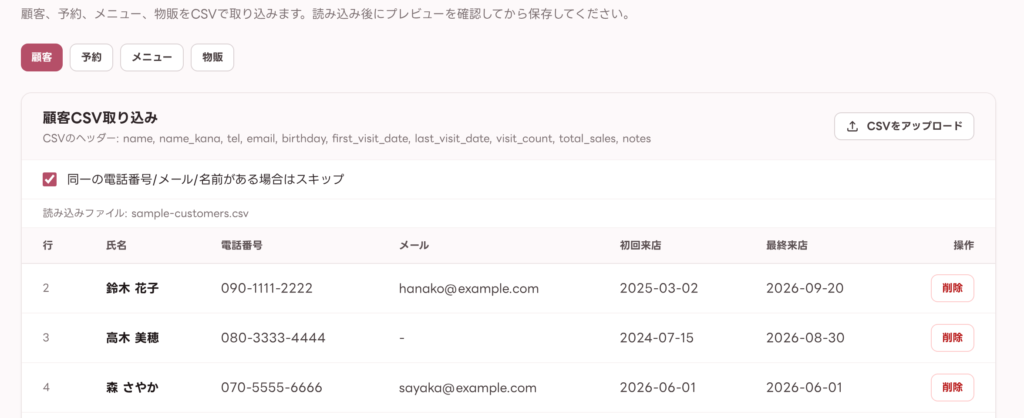
読み込んだ内容は、「保存」 を押すまで登録されません。取り込みたくない行は 「削除」 で外せます。最初からやり直す場合は 「クリア」 をクリックしてください。
顧客の取り込みでは、「同一の電話番号/メール/名前がある場合はスキップ」 にチェックを入れておくと、すでに登録されているお客様が二重に登録されるのを防げます。
取り込んだデータを確認する
取り込みが終わったら、顧客管理などで正しく登録されているか確認しましょう。
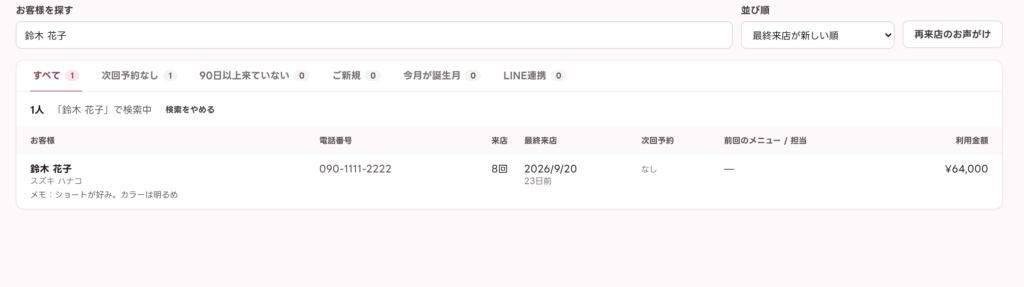
来店回数や利用金額、メモも取り込まれています。
データを書き出す
「設定」の「データ」カテゴリ内の 「CSV書き出し」 では、Resaのデータを種類ごとにCSVでダウンロードできます。
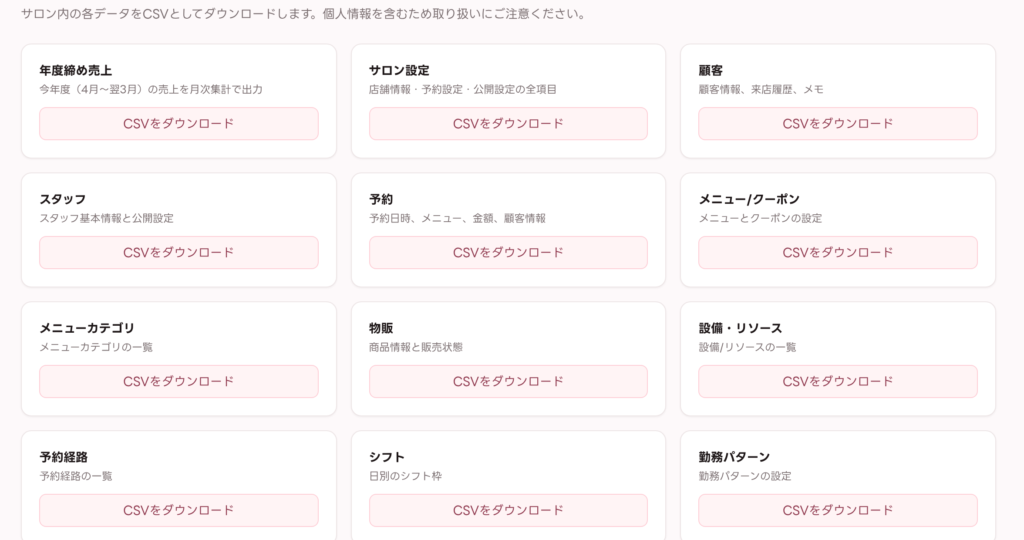
売上・顧客・予約・メニュー・カルテなど、バックアップや確定申告の準備に使えます。
注意事項
- 取り込みを始める前に、少ない件数で試してから全件を取り込むと安心です
- 日時・担当・メニュー・お客様がまったく同じ予約は、もう一度取り込んでもスキップされます。内容を直して取り込み直す場合は、先に登録済みの予約を確認してください
- CSVには個人情報が含まれます。ファイルの扱いには十分ご注意ください
- CSVの作り方が分からない場合や、今のデータの移し方に迷う場合は、LINEでご相談ください。移し方の整理をお手伝いします