Resa マガジン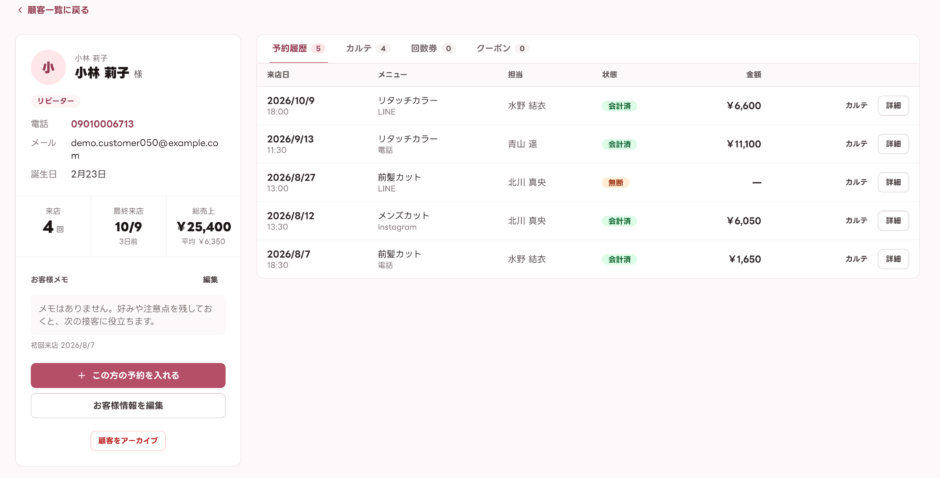

Resaでは、お客様の連絡先や来店履歴、施術の記録を、お客様ごとにまとめて管理できます。
前回どんな施術をしたか、どのくらいの間隔で来ているかを来店前に確認しておくと、カウンセリングがスムーズになります。この記事では、顧客管理とカルテの使い方を解説します。
顧客一覧を開く
管理画面のメニューバー 「顧客管理」 を開きます。
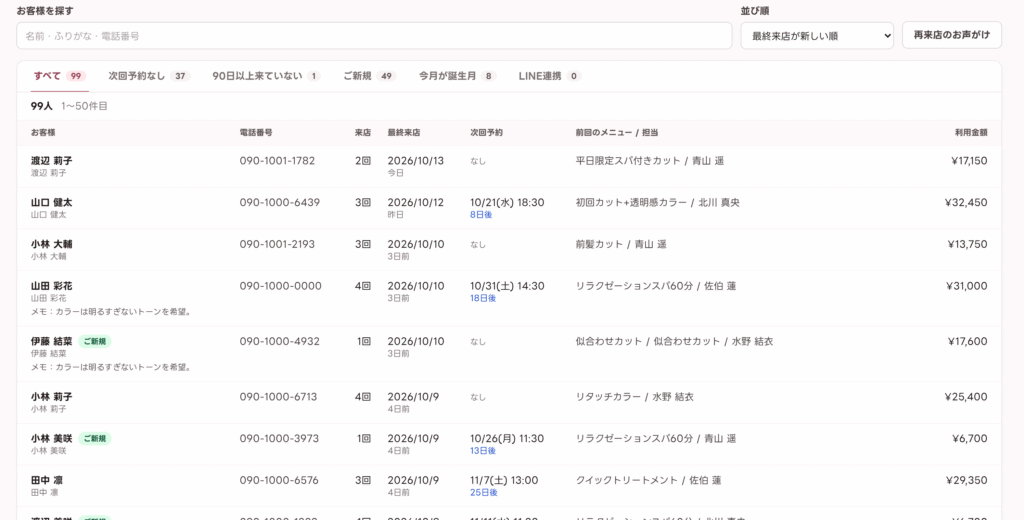
お客様ごとに、電話番号・来店回数・最終来店日・次回予約・前回のメニューと担当・利用金額が表示されます。
お客様を探す
上の検索欄に、名前・ふりがな・電話番号の一部を入力すると、すぐに絞り込まれます。並び順 では、最終来店・次回予約・50音・来店回数・利用金額・登録順を選べます。
タブで絞り込む
- 次回予約なし:次の予約が入っていないお客様
- 90日以上来ていない:しばらく来店のないお客様
- ご新規:来店が1回のお客様
- 今月が誕生月:誕生月のお客様
- LINE連携:LINEと連携しているお客様
「次回予約なし」や「90日以上来ていない」のお客様には、メールや再来店のお声がけで連絡するのがおすすめです。
※ 再来店のお声がけはプレミアムプランで使えます。
顧客詳細を確認する
一覧でお客様の名前をクリックすると、顧客詳細が開きます。
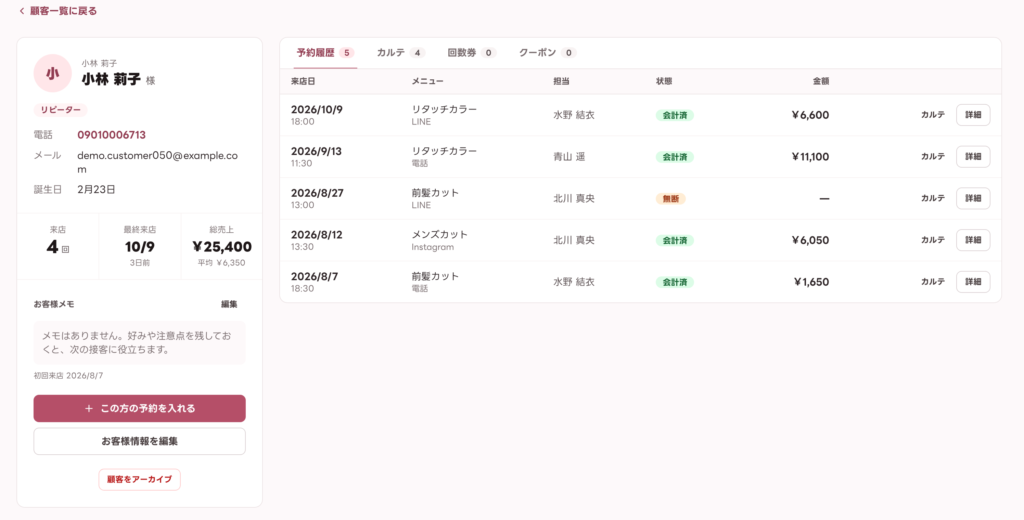
左側:お客様の概要
- 電話番号・メールアドレス・誕生日
- 来店回数・最終来店日・総売上(平均単価)
- お客様メモ:好みや注意点など、次の接客に役立つことを残せます
- 「この方の予約を入れる」:このお客様を選んだ状態で新規予約を開きます
- 「お客様情報を編集」:名前や連絡先を変更します
右側:予約とカルテ
次回のご予約と、予約履歴・カルテ・回数券・クーポン のタブが表示されます。予約履歴では、これまでの来店日・メニュー・担当・金額を確認できます。
カルテを書く
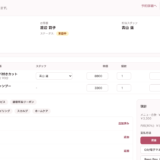
カルテは予約ごとに残します。施術が終わったら、予約の詳細画面の 「カルテを書く」 をクリックしてください。
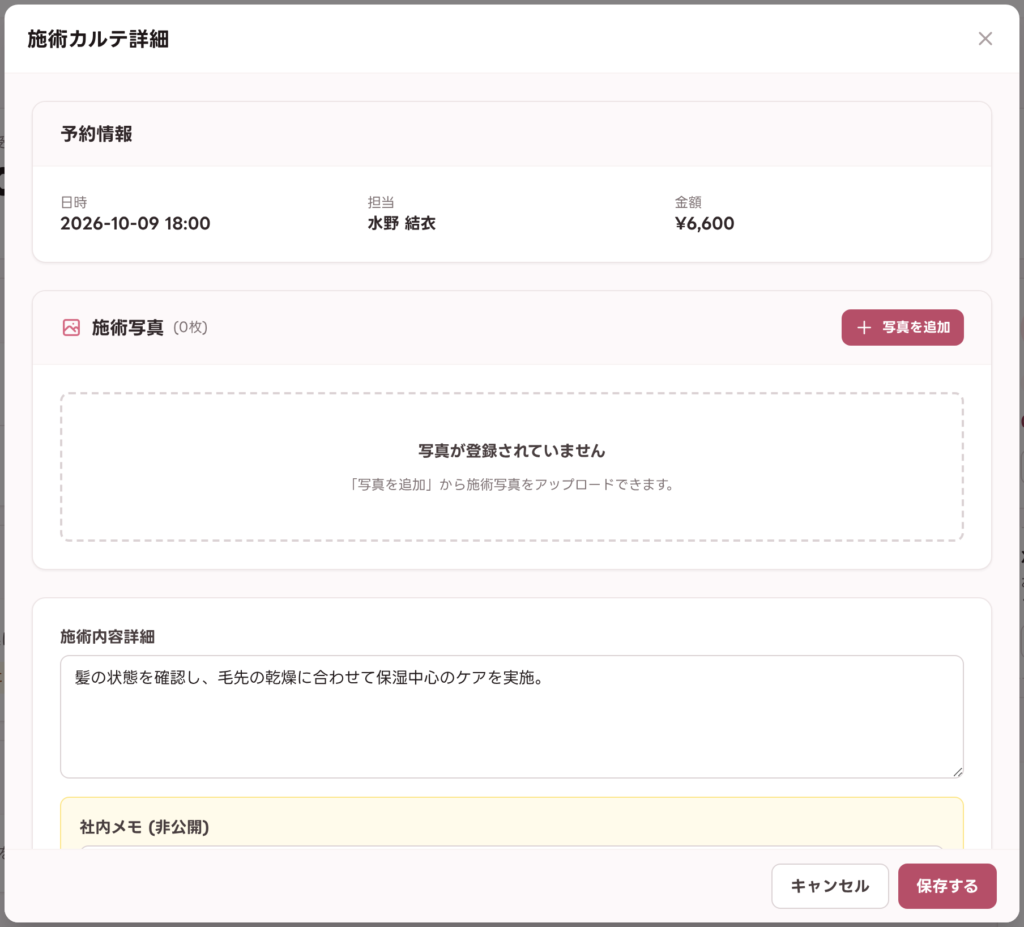
- 施術写真:「写真を追加」から仕上がりの写真などを登録できます
- 施術内容詳細:使った薬剤や施術の内容を記録します
- 社内メモ(非公開):スタッフだけで共有したいことを残せます。お客様には表示されません
- このカルテを顧客マイページで公開する:チェックを入れると、LINEと連携したお客様がマイページから確認できます
入力が終わったら 「保存する」 をクリックします。保存したカルテは、予約の詳細画面に表示されます。

前回の施術を確認する
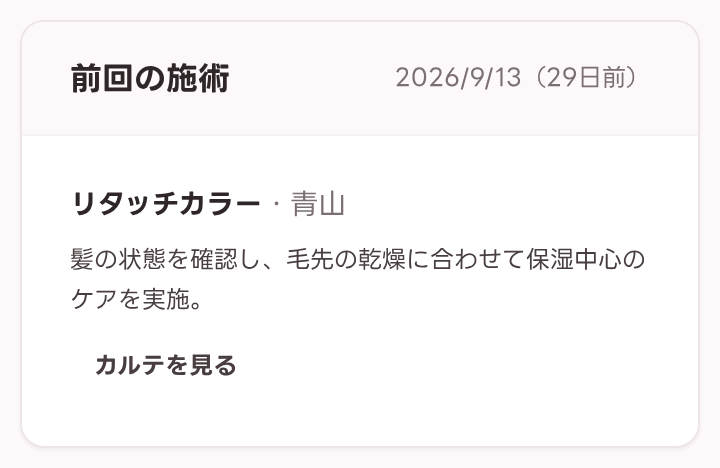
予約の詳細画面の右側には、そのお客様の 前回の施術 が表示されます。来店前に開いておけば、前回のメニューやカルテの内容をすぐに確認できます。
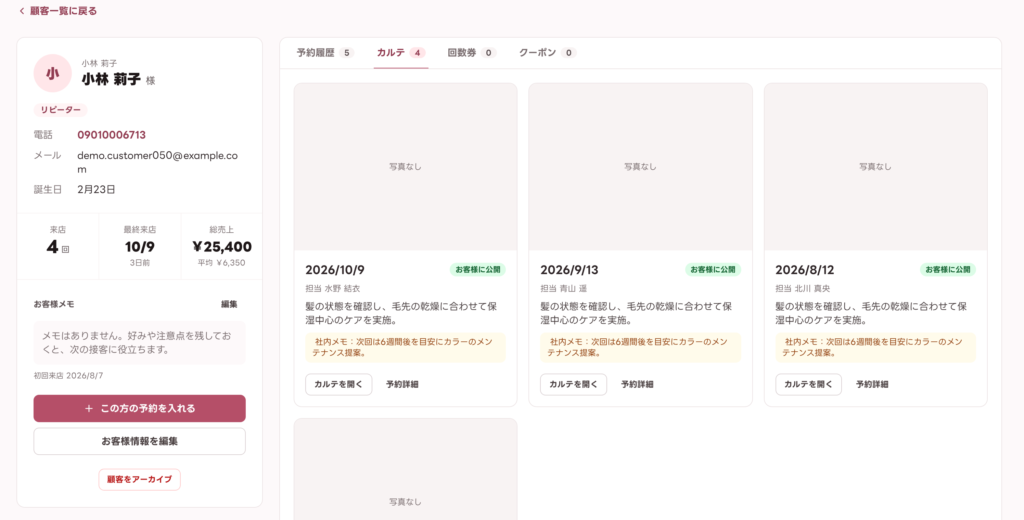
顧客詳細の 「カルテ」 タブでは、これまでのカルテを並べて確認できます。
お客様をアーカイブする
来店の予定がなくなったお客様や、テストで登録したお客様は、顧客詳細の 「顧客をアーカイブ」 で一覧から外せます。
アーカイブしたお客様は「設定」の「顧客」カテゴリ内の 「アーカイブ済み顧客」 で確認でき、必要に応じて元に戻せます。
注意事項
- カルテはスタンダードプラン以上で使えます
- お客様に見せたくない内容は「社内メモ(非公開)」に書いてください
- カルテを公開すると、LINEと連携したお客様がマイページから確認できます。公開したくない場合はチェックを外してください
- お客様の個人情報の取り扱いには十分ご注意ください