Resa マガジン

Resaでは、予約通知を受け取るメールアドレスや、お客様へ自動送信するメールの設定ができます。
メール設定を行うことで、予約管理をよりスムーズに行えるようになります。
メール設定画面を開く
管理画面のメニューバー「設定」から通知カテゴリ内の「メール設定」を開きます。

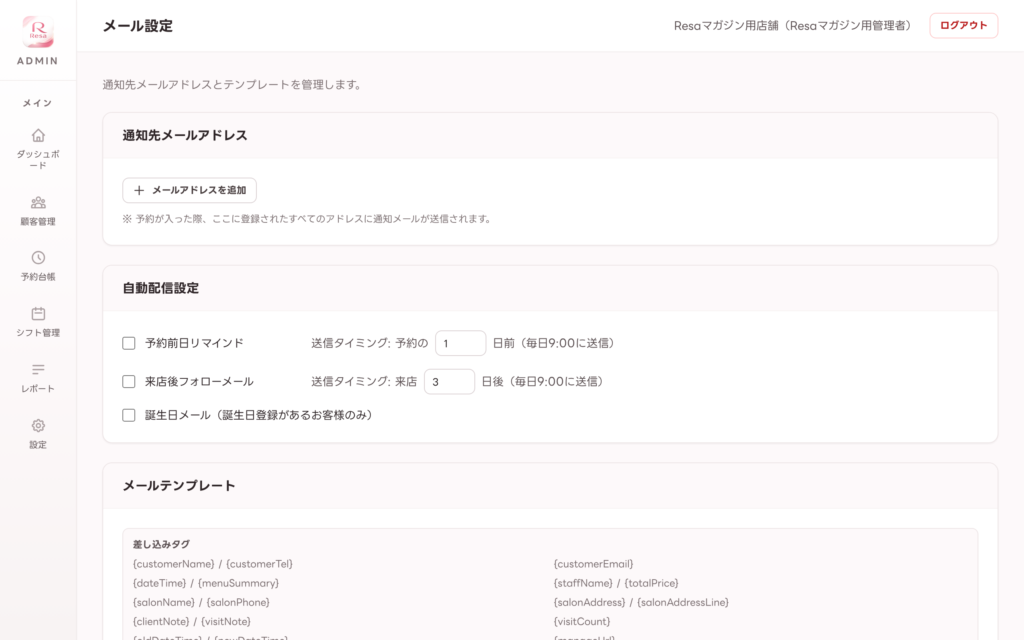
メール設定画面が表示されます。
通知先メールアドレスを設定する
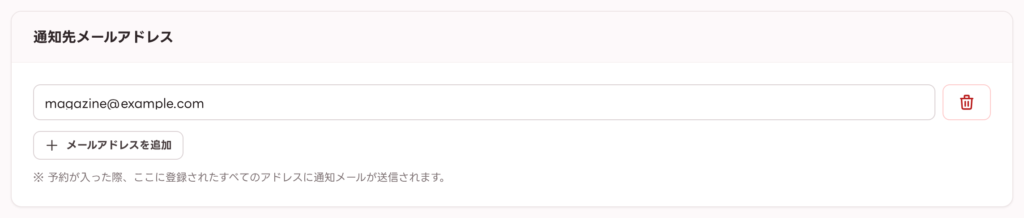
通知先メールアドレスには、予約通知を受け取りたいメールアドレスを登録します。
予約が入ると、登録されたすべてのメールアドレスに通知メールが送信されます。
登録例
- salon@example.com
- owner@example.com
複数人で予約を管理している場合は、必要に応じて複数登録してください。
新しいメールアドレスを追加する場合は、「メールアドレスを追加」 をクリックします。
自動配信設定を行う
Resaでは、以下のメールを自動送信できます。
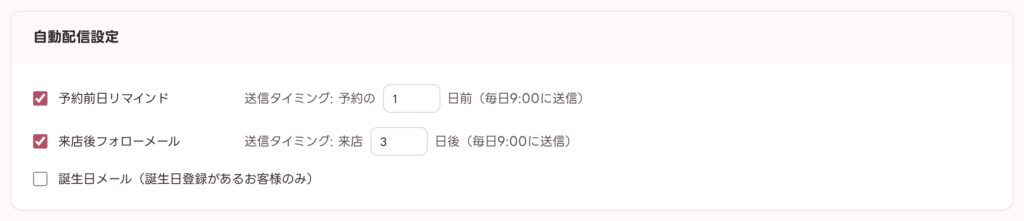
予約前日リマインド
予約日の指定日前に、リマインドメールを送信します。
例
- 1日前
- 2日前
予約忘れ防止に役立ちます。
来店後フォローメール
来店後、指定日数後にフォローメールを送信できます。
例
- 来店3日後
- 来店7日後
再来店促進に活用できます。
誕生日メール
誕生日が登録されているお客様に、お誕生日のメールを送信できます。
リマインド・フォローメールは、いずれも毎日9:00に送信されます。
メールテンプレートを編集する
同じ画面の メールテンプレート で、自動送信されるメールの件名と本文を編集できます。
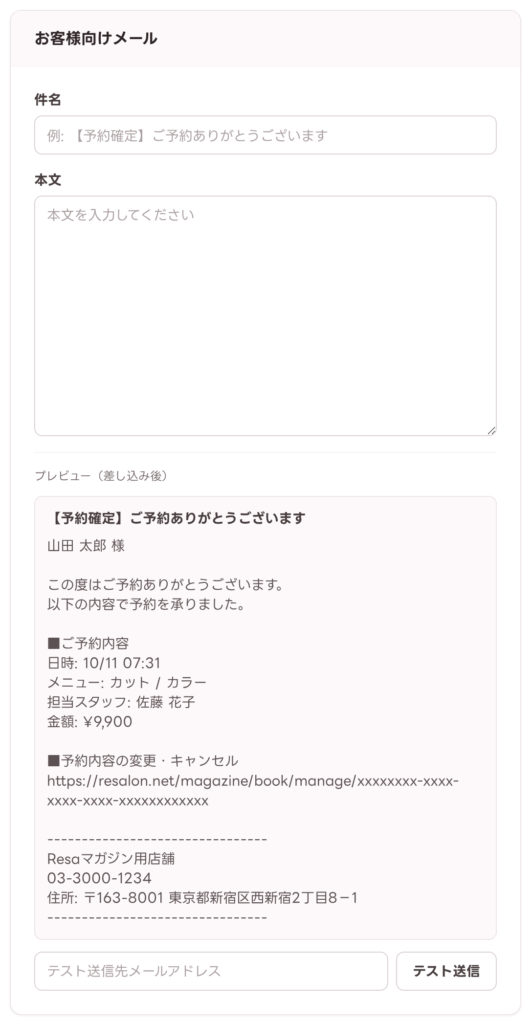
テンプレートは送り先ごとに用意されています。
- お客様向けメール:予約確定・リマインド・フォロー・誕生日・変更・キャンセル
- 店舗向け通知メール:新規予約・変更・キャンセル
- 担当スタッフ向け通知メール:新規予約・変更・キャンセル
本文には {customerName}(お客様名)や {dateTime}(予約日時)などの差し込みタグを使えます。入力内容は下の プレビュー で確認でき、テスト送信 で実際のメールを受け取って確かめることもできます。
件名・本文を空欄のまま保存すると、Resaのデフォルト文面が使われます。
設定を保存する
設定が完了したら、画面最下部の 「設定を保存する」 ボタンをクリックしてください。
保存を行わないと変更内容は反映されませんので、ご注意ください。
注意事項
- 通知メールは登録済みアドレスすべてに送信されます
- 自動配信を利用する場合は送信タイミングを確認してください
- テンプレートを空欄にした場合はデフォルト文面で送信されます
メール本文を変更したい場合は、同じ画面の「メールテンプレート」で編集してください。