Resa マガジン

個人サロン・小規模サロンのための予約管理システム「Resa」をご利用いただきありがとうございます。
このガイドでは、Resaを導入したあとに最初に行うべき初期設定について、順番にわかりやすく解説します。
初期設定を済ませることで、予約受付や顧客管理などの基本機能をスムーズに利用できるようになります。
初めてResaを利用する方は、まず本記事の内容に沿って設定を進めてください。
初期設定を始める前に
設定を始める前に、以下の情報をあらかじめ用意しておくとスムーズです。
- 店舗名
- 店舗住所
- 電話番号
- 営業時間
- 定休日
- 提供メニュー・料金
- スタッフ情報
これらを事前に整理しておくことで、設定作業を短時間で完了できます。
ログインする
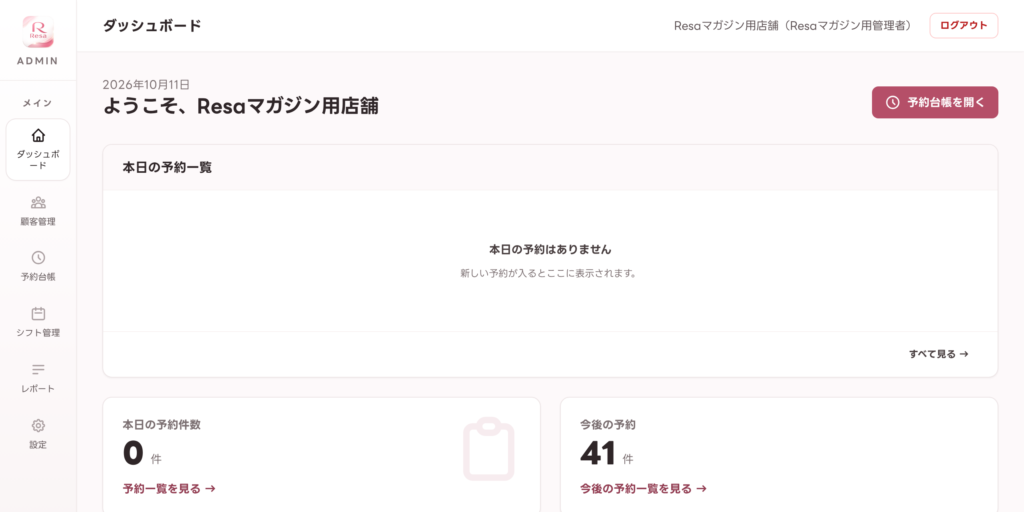
まずはResaの管理画面へログインします。
管理者アカウントのメールアドレスとパスワードを入力し、ログインしてください。
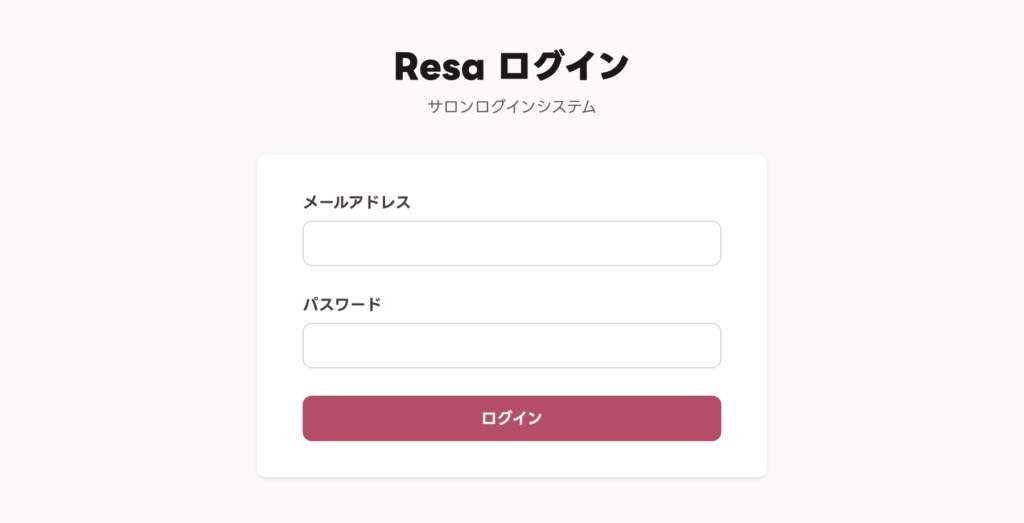
このような画面になればログイン成功です。
サロン基本情報を設定する
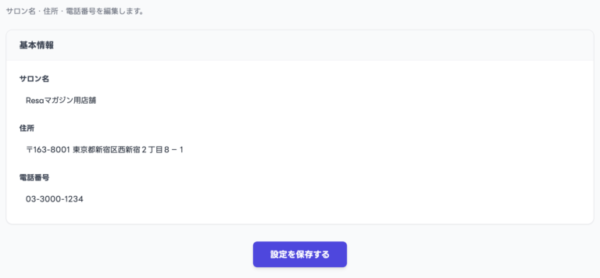
まず最初に、サロン名・住所・電話番号などの基本情報を設定しましょう。
ここで登録した情報は、予約ページやお客様向けの案内、各種通知などで使用されます。
誤った情報が登録されていると、お客様が正しく店舗情報を確認できなくなる可能性があるため、正確に入力してください。
設定できる主な項目
- サロン名
- 住所
- 電話番号
詳しい設定方法は、以下のマニュアルをご確認ください。
営業時間・定休日を設定する
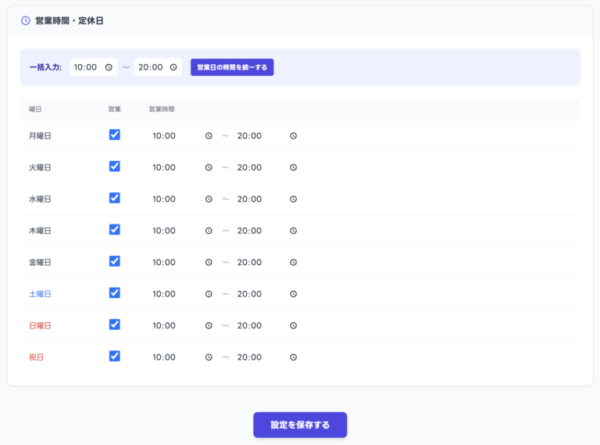
次に、サロンの営業時間と定休日を設定します。
営業時間を設定することで、予約受付可能な時間帯を自動で管理できます。
また、定休日を設定しておくことで、休業日の予約受付を防ぐことができます。
曜日ごとに営業時間を個別設定できるため、平日と土日で営業時間が異なる場合にも柔軟に対応可能です。
設定できる主な内容
- 営業開始時間
- 営業終了時間
- 定休日
- 曜日ごとの営業時間
詳しい設定方法は、以下のマニュアルをご確認ください。
スタッフを登録する
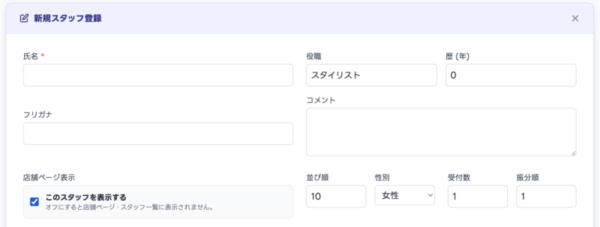
予約受付をスタッフごとに管理したい場合は、スタッフ登録を行いましょう。
スタッフを登録することで、担当者ごとの予約管理やシフト管理が可能になります。また、スタッフページへの掲載設定やログイン権限の付与も行えます。
登録できる主な項目
- 氏名・フリガナ
- 役職
- プロフィールコメント
- スタッフ写真
- ログインメールアドレス
- 権限設定
- 基本シフト
詳しい設定方法は、以下のマニュアルをご確認ください。
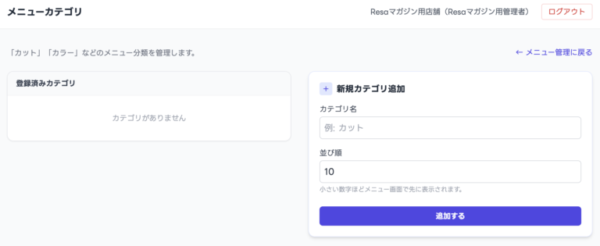
メニューカテゴリを設定する
まず、施術メニューを分類するためのカテゴリを作成します。
メニューカテゴリを設定することで、予約ページ上でメニューを分かりやすく整理できます。
「カット」「カラー」「パーマ」など、施術内容ごとに分類して登録しましょう。
設定できる主な項目
- カテゴリ名
- 表示順
カテゴリを先に登録しておくことで、後からメニュー登録がスムーズになります。
詳しい設定方法は、以下のマニュアルをご確認ください。
メニューを登録する
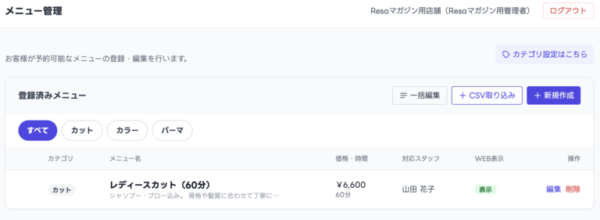
次に、お客様が予約できる施術メニューを登録します。
メニューを登録することで、予約ページに施術内容・料金・施術時間が表示され、お客様が予約できるようになります。
登録できる主な項目
- メニュー名
- カテゴリ
- 価格
- 所要時間
- 説明文
- 対応スタッフ
- Web予約表示設定
メニューごとに担当スタッフや予約条件を細かく設定できます。
詳しい設定方法は、以下のマニュアルをご確認ください。
メール設定を行う
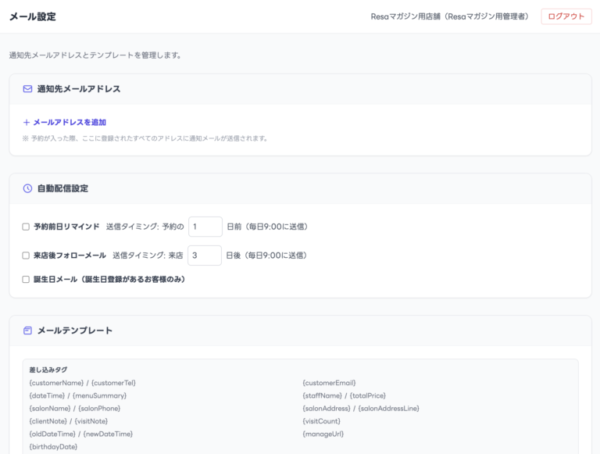
Resaでは、予約通知を受け取るメールアドレスや、自動配信メールの設定を行えます。
メール設定を行うことで、新規予約やリマインド通知、来店後フォローメールなどを自動送信できるようになります。
設定できる主な内容
- 通知先メールアドレス
- 予約前日リマインド
- 来店後フォローメール
- 誕生日メール
詳しい設定方法は、以下のマニュアルをご確認ください。
まとめ
Resaをスムーズに運用開始するために、以下の初期設定を行いました。
- サロン基本情報の設定
- 営業時間・定休日の設定
- スタッフ登録
- メニューカテゴリ設定
- メニュー登録
- メール設定
これらの設定を完了することで、予約受付を開始するための基本的な準備が整います。
初期設定完了後に確認すること
初期設定が完了したら、実際に予約受付ができるか確認してみましょう。
確認ポイント
- 予約ページが正しく表示されるか
- メニューが表示されるか
- スタッフが選択できるか
- 通知メールが届くか
実際にテスト予約を1件作成してみると、設定漏れに気づきやすくなります。テスト予約のやり方は「予約ページの確認とテスト予約の方法」で解説しています。
ご不明な点がある場合は、Resaマガジン内の各マニュアルをご覧いただくか、公式LINEよりお問い合わせください。
以上で初期設定は完了です。お疲れさまでした!
Resaを活用して、よりスムーズなサロン運営にお役立てください。