Resa マガジン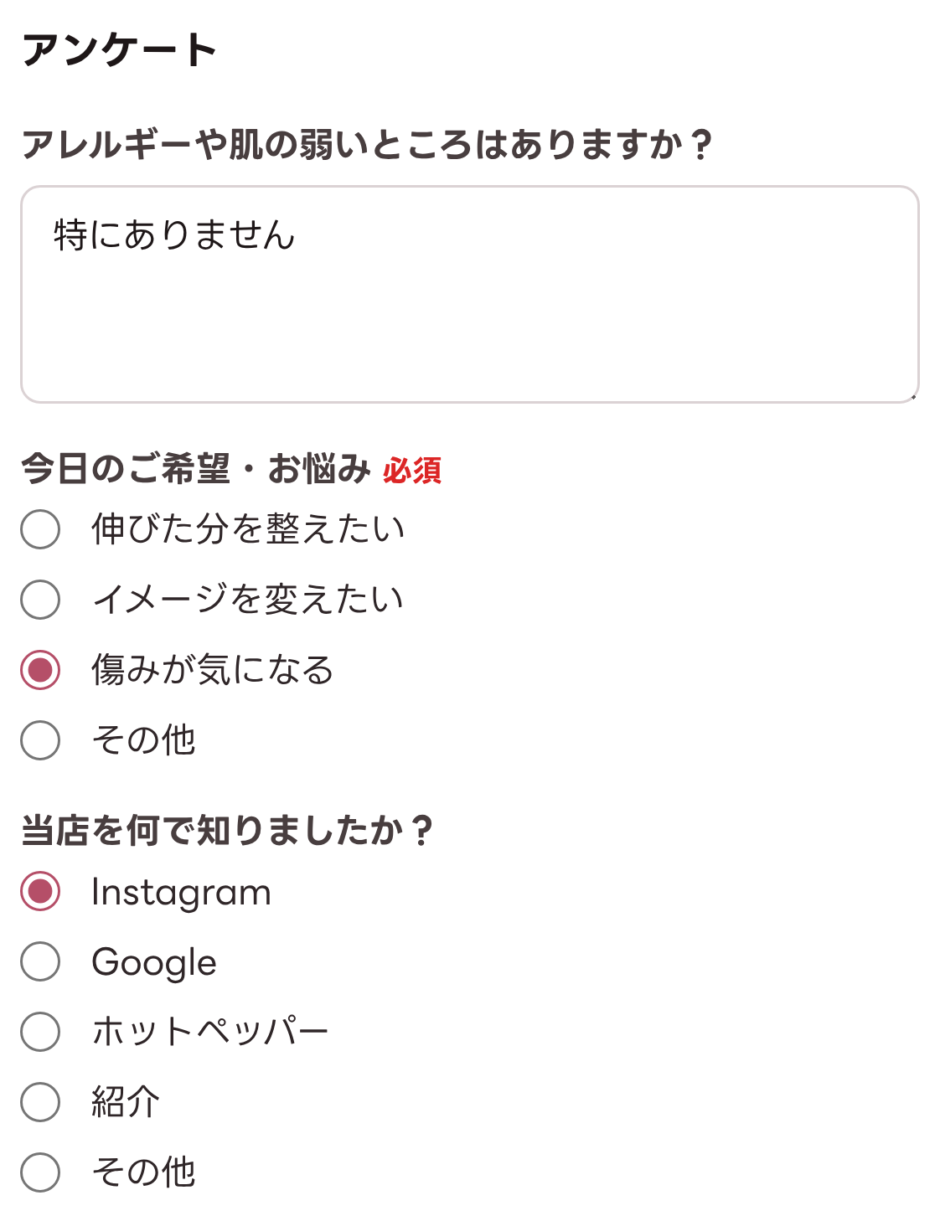

初めてのお客様のアレルギーや、今日のご希望・お悩みを、来店前に知っておけたら安心ですよね。
Resaの 問診・アンケート を使うと、ネット予約のときにお客様に質問に答えてもらえます。答えは予約詳細やお知らせメールで確認できるので、カウンセリングの準備ができます。
問診・アンケートの設定画面を開く
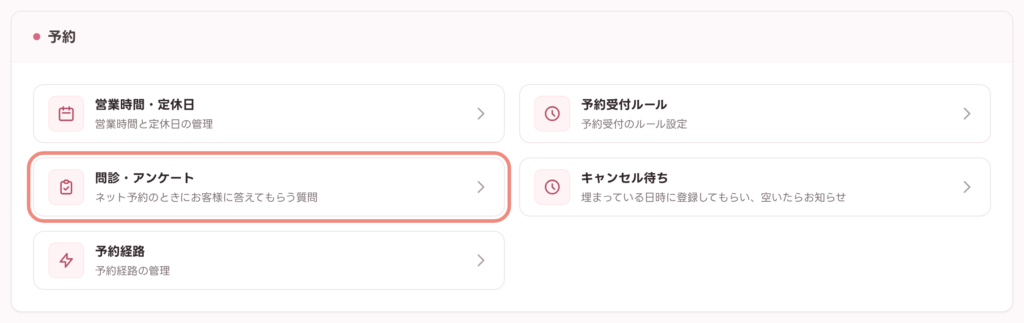
管理画面のメニューバー「設定」から「予約」カテゴリ内の「問診・アンケート」を開きます。
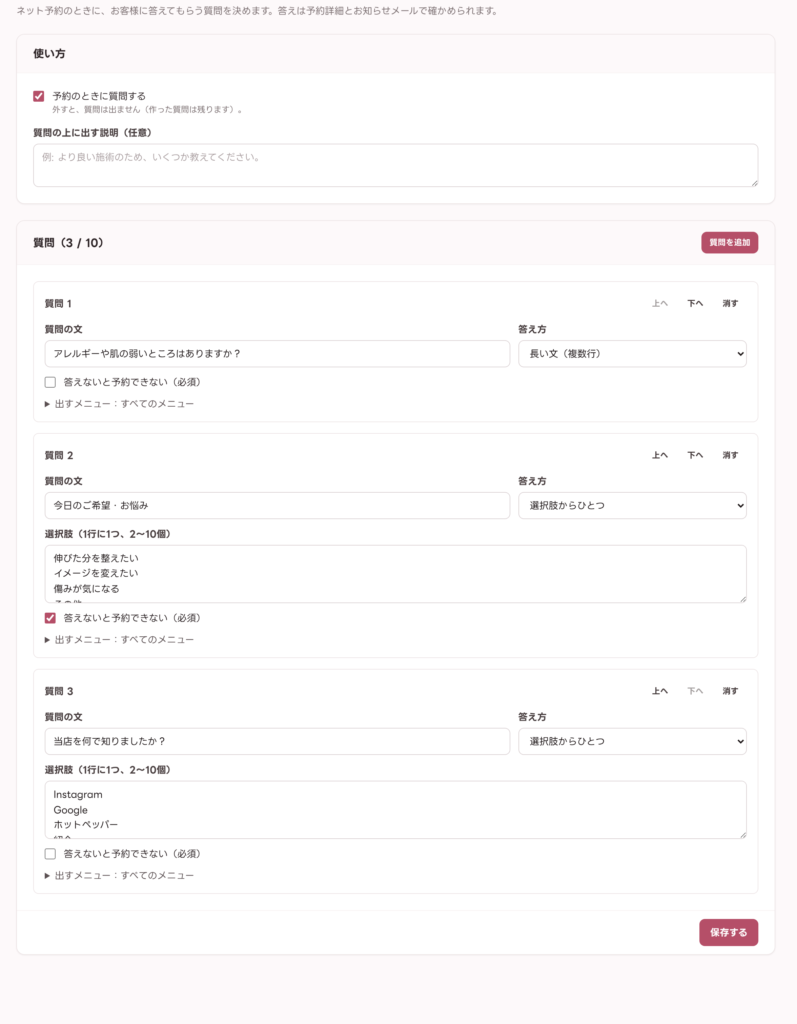
質問を出すようにする
「予約のときに質問する」 にチェックを入れると、予約の確認画面に質問が表示されます。チェックを外しても、作った質問は残ります。
質問の上に出す説明(任意) には、「より良い施術のため、いくつか教えてください。」など、お客様への一言を入れられます。
よく使う質問を入れる
質問がまだないときは、「よく使う質問を入れる」 をクリックすると、次の3つの質問がまとめて入ります。
- アレルギーや肌の弱いところはありますか?
- 今日のご希望・お悩み
- 当店を何で知りましたか?
そのまま使っても、サロンに合わせて文を変えても大丈夫です。
質問を追加・編集する
「質問を追加」 から、質問を10個まで作れます。
質問の文
お客様に聞きたいことを入力します。
答え方
- 短い文(1行)・長い文(複数行):自由に書いてもらう(500文字まで)
- 選択肢からひとつ・選択肢からいくつでも:選択肢を1行に1つ、2〜10個入力します
- はい・いいえ
必須にする
「答えないと予約できない(必須)」 にチェックを入れると、答えないと予約できなくなります。必須の質問が多すぎると、予約の途中でやめてしまうお客様もいるので、本当に必要なものだけにしましょう。
出すメニュー
「出すメニュー」 で、特定のメニューを選んだときだけ出す質問にできます。例えば、カラーのメニューのときだけ「これまでのカラーの履歴」を聞く、といった使い方ができます。何も選ばなければ、すべてのメニューで質問が出ます。
質問の順番は 「上へ」「下へ」 で入れ替え、いらない質問は 「消す」 で消せます。最後に 「保存する」 をクリックしてください。
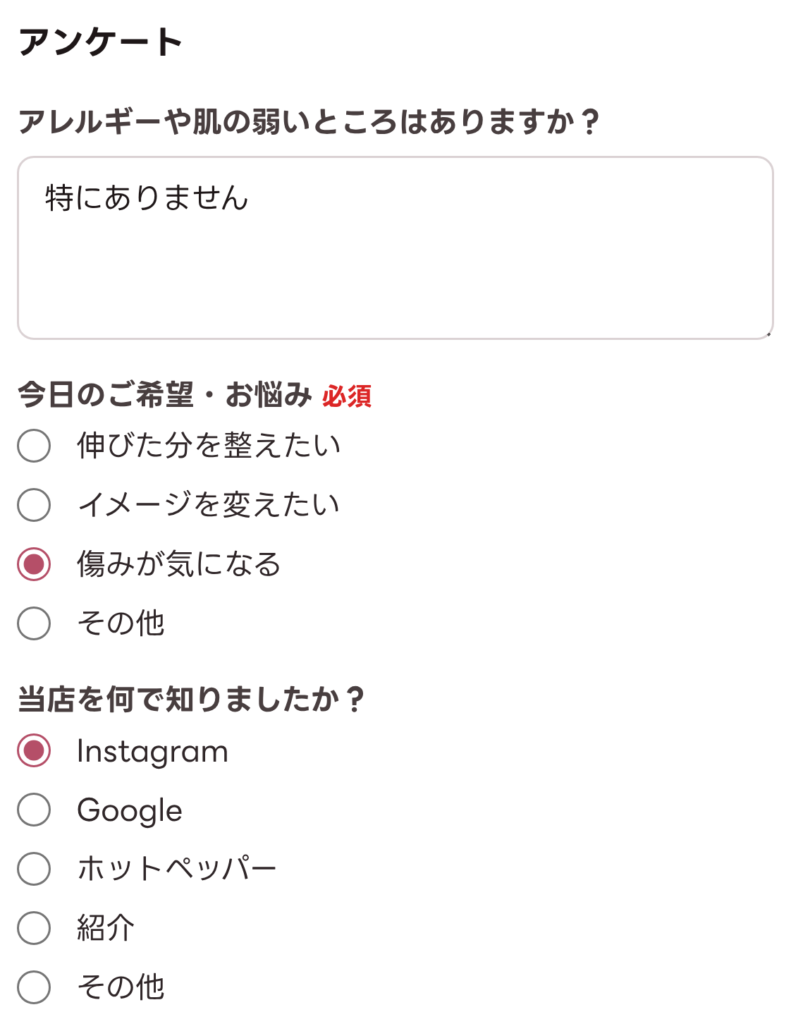
お客様から見た画面
お客様が予約の確認画面に進むと、お客様情報の下に質問が表示されます。
答えを確認する
お客様の答えは、予約詳細の 「問診・アンケート」 に表示されます。お店や担当スタッフに届く新しい予約のお知らせメールにも載ります。
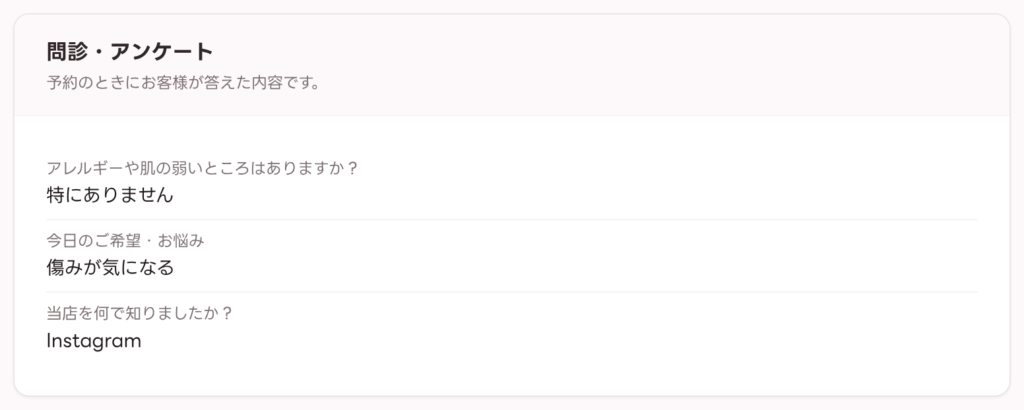
あとで質問の文を変えても、予約のときの質問の文のまま確認できます。
注意事項
- 質問はお客様のネット予約のときに出ます。予約の変更のときは聞きません
- お店の画面から入れる予約では、必須の質問に答えがなくても予約を入れられます
- アレルギーなど大切な内容は、来店時にも口頭で確認しましょう
答えてもらった内容は、カルテに残しておくと、次回からのカウンセリングにも役立ちます。