Resa マガジン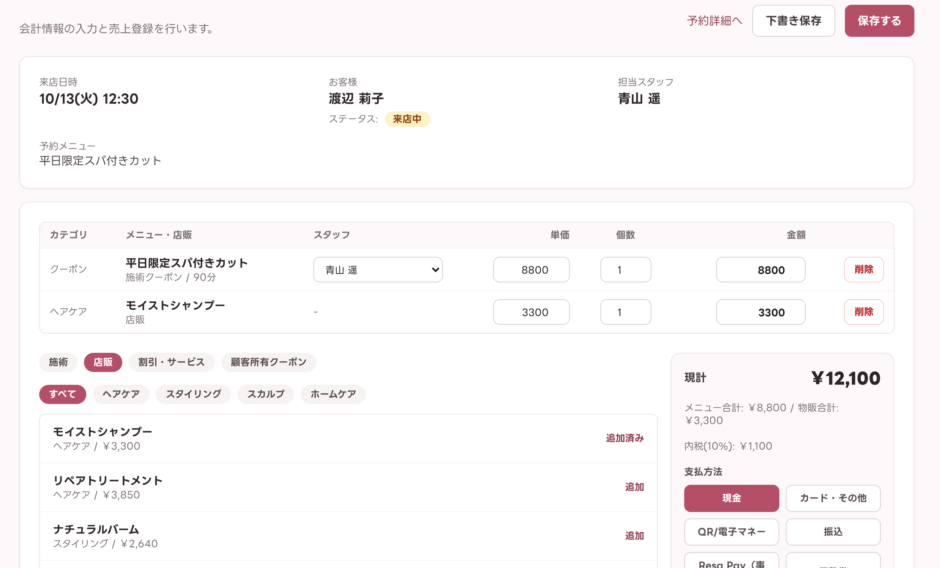

Resaでは、予約からお会計までを同じ画面の流れで進められます。会計した内容はそのまま売上レポートに反映されるので、売上を別のノートや表計算に書き写す必要はありません。
この記事では、来店から会計までの流れと、売上レポートの見方を解説します。
来店から会計までの流れ
予約の状態は、来店から会計までに次のように変わります。
- 予約確定:お客様の来店を待っている状態
- 来店中:「受付する」を押して、施術を始めた状態
- 会計済み:レジで会計が終わった状態
受付する
お客様が来店したら、予約の詳細画面の 「受付する」 をクリックします。予約台帳や予約一覧から予約を開いてください。

状態が 「来店中」 に変わり、「レジで会計する」 ボタンが表示されます。

レジで会計する
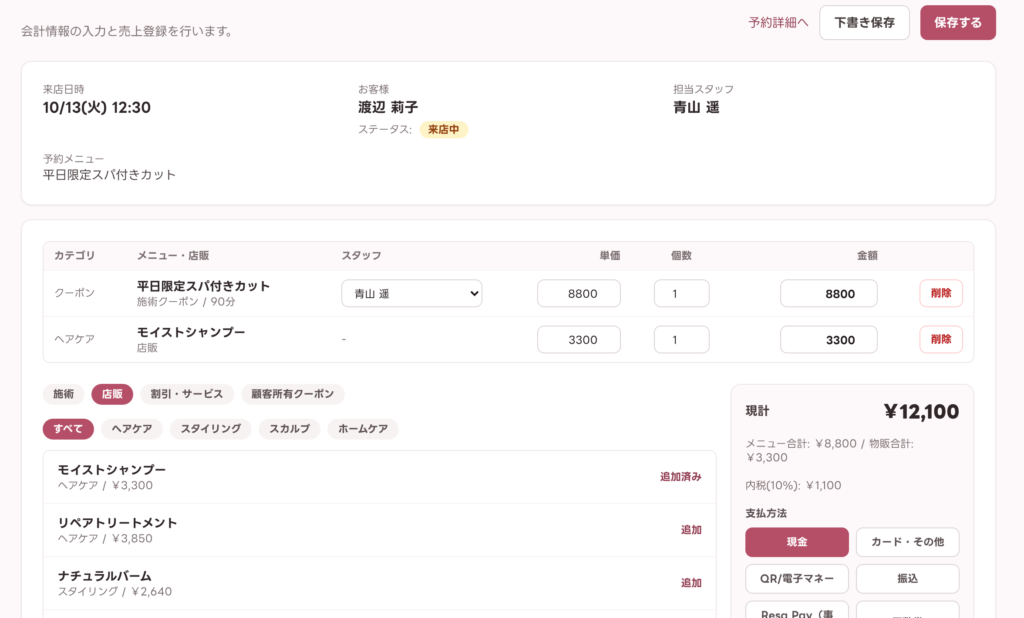
施術が終わったら 「レジで会計する」 をクリックします。予約のメニューが入った状態でレジが開きます。
メニュー・店販を追加する
下のタブから、会計に追加するものを選びます。
- 施術:当日追加したメニュー
- 店販:シャンプーなどの物販
- 割引・サービス:割引やサービス
- 顧客所有クーポン:お客様が持っているクーポン
追加した行は、担当スタッフ・単価・個数を変更したり、削除したりできます。
支払方法を選ぶ
右側の合計を確認して、支払方法を選びます。
- 現金
- カード・その他
- QR/電子マネー
- 振込
- Resa Pay(事前決済)
- 回数券
- その他
ひとつの会計を複数の支払方法に分けることもできます(支払内訳)。
※ 支払内訳の分割はプレミアムプランで使えます。
会計を保存する
内容を確認したら 「保存する」 をクリックします。予約が 「会計済み」 になり、会計の明細が予約の詳細画面に表示されます。
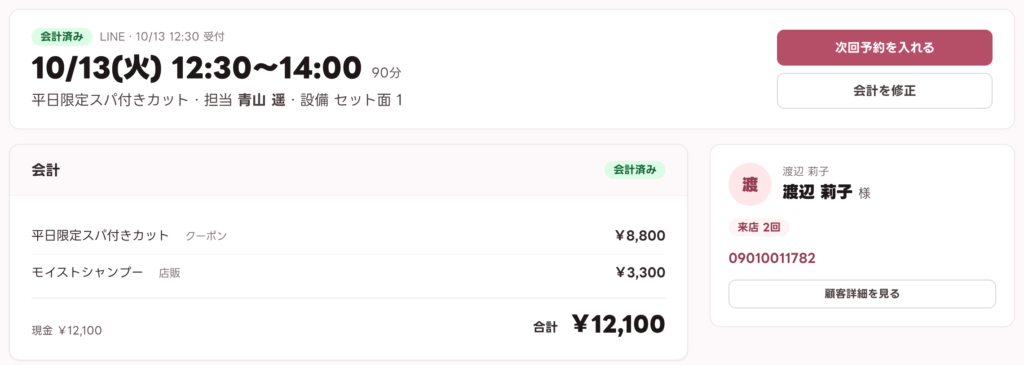
途中で中断したいときは 「下書き保存」、保存した会計を直したいときは予約の詳細画面の 「会計を修正」 を使います。
会計が終わったら、そのまま 「次回予約を入れる」 から次の予約を入れておくと、来店の間隔があきにくくなります。
レジの設定
「設定」の「会計」カテゴリ内の 「レジ設定」 では、消費税率や税の扱い、よく使う割引・サービスを登録できます。
売上レポートを見る
管理画面のメニューバー 「レポート」 を開くと、売上レポートが表示されます。
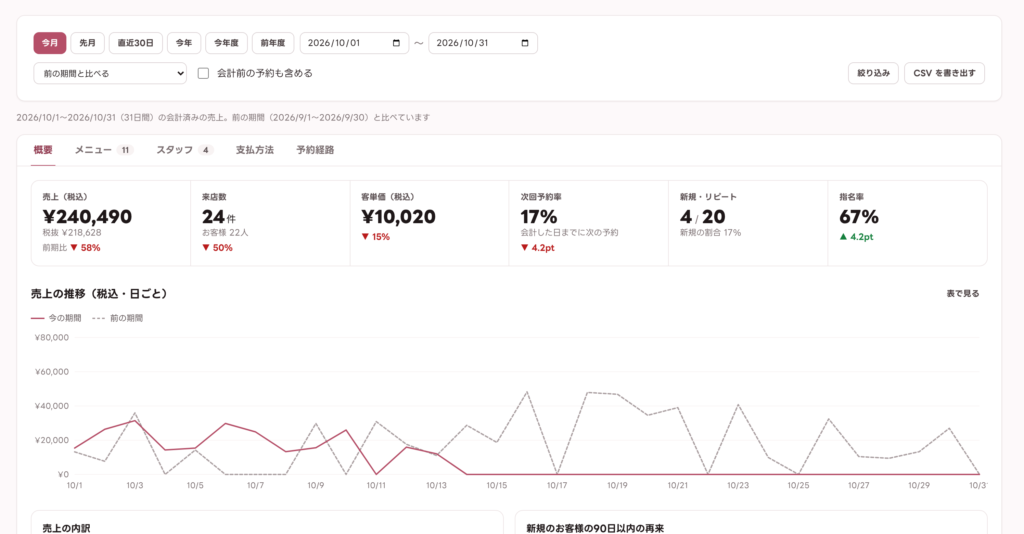
期間を選ぶ
今月・先月・直近30日・今年・今年度・前年度 のボタンか、日付を入力して期間を選びます。前の期間(または前年)と比べた増減も表示されます。
「会計前の予約も含める」 にチェックを入れると、まだ会計していない予約も含めた見込みを確認できます。
概要で分かること
- 売上(税込)と前の期間との比較
- 来店数・客単価
- 次回予約率:会計した日までに次の予約が入った割合
- 新規・リピート:新規のお客様とリピートのお客様の数
- 指名率:スタッフを指名した予約の割合
- 売上の推移(日ごと)と売上の内訳
メニュー・スタッフごとに見る
タブを切り替えると、メニュー・スタッフ・支払方法・予約経路 ごとの売上を確認できます。
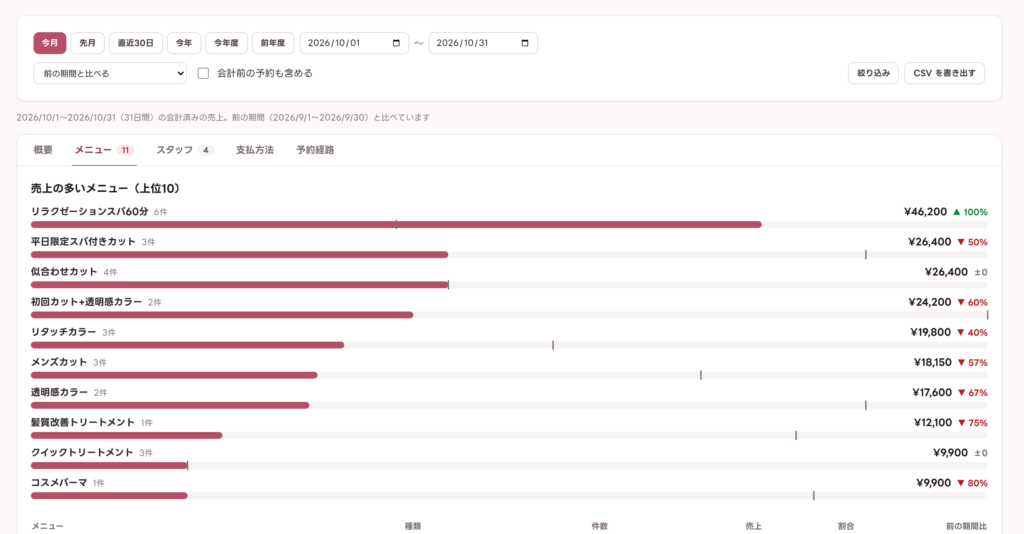
メニュー別では、売上の多いメニューと前の期間との増減が分かります。
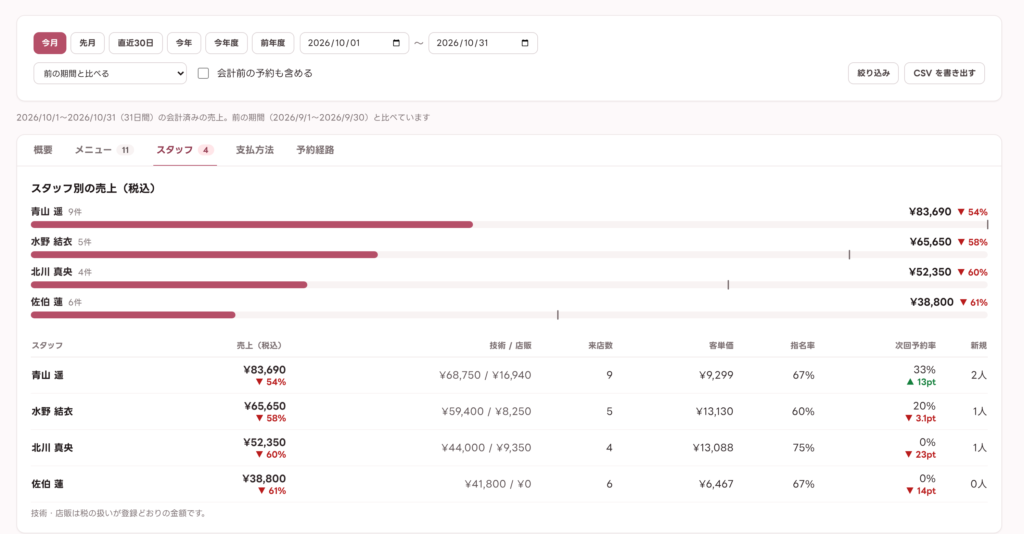
スタッフ別では、売上・来店数・客単価・指名率・次回予約率などを比べられます。
「CSV を書き出す」 から、表示している内容をCSVでダウンロードすることもできます。
注意事項
- 会計していない予約は、売上レポートに反映されません。会計のし忘れがないか、予約台帳の「会計待ち」を確認しましょう
- 売上は税込で表示されます
- 会計を修正すると、売上レポートにも反映されます