Resa マガジン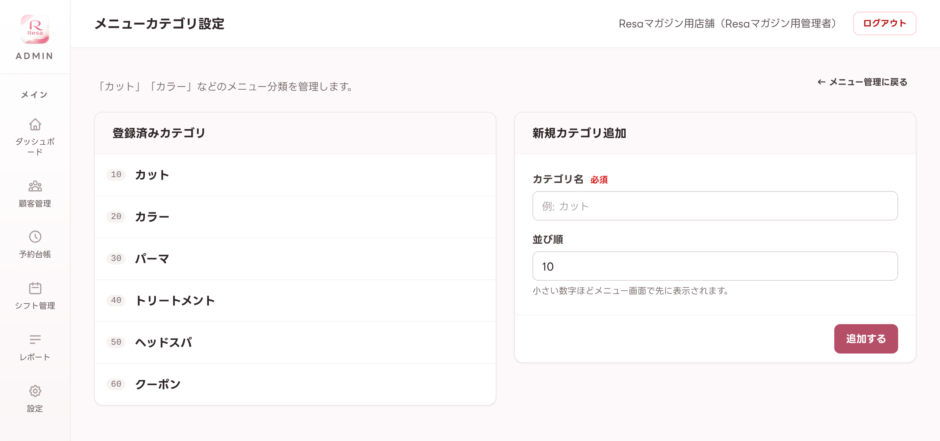

Resaでは、施術メニューをカテゴリごとに分類して管理できます。
メニューカテゴリを設定しておくことで、予約ページ上でメニューを分かりやすく整理でき、お客様も目的のメニューを見つけやすくなります。
メニュー登録を行う前に、まずカテゴリを作成しておきましょう。
メニューカテゴリとは?
メニューカテゴリとは、施術メニューをグループ分けするための分類です。
例えば、以下のようなカテゴリを作成できます。
- カット
- カラー
- パーマ
- トリートメント
- ヘッドスパ
カテゴリを設定することで、似たメニュー同士をまとめて表示できます。
メニューカテゴリ設定画面を開く
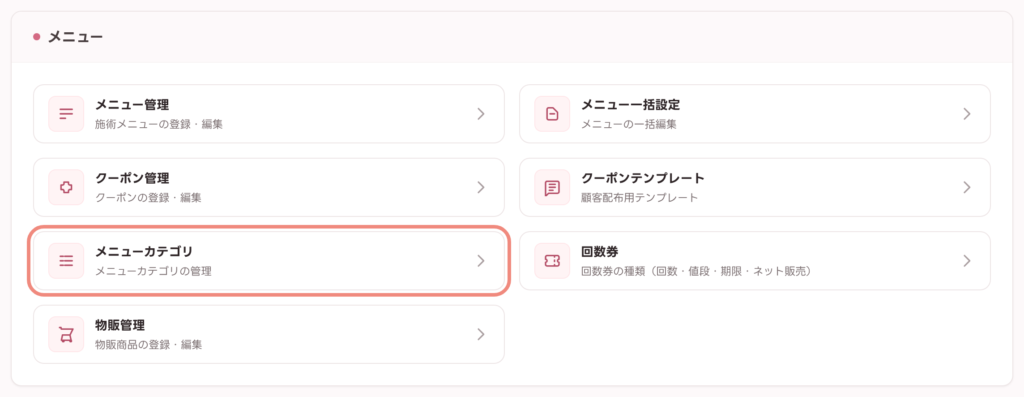
管理画面のメニューバー「設定」から「メニュー」カテゴリ内の「メニューカテゴリ」を開きます。
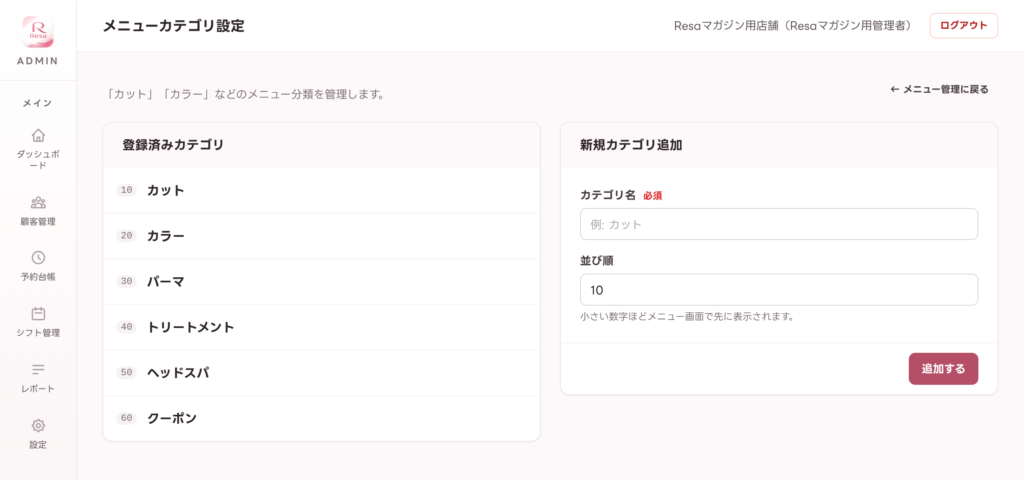
メニューカテゴリ管理画面が表示されます。
新しいカテゴリを追加する
画面右側の 「新規カテゴリ追加」 から、新しいカテゴリを作成できます。
入力する項目は以下の2つです。
カテゴリ名
カテゴリの名前を入力します。
入力例
- カット
- カラー
- パーマ
お客様が見ても分かりやすい名称を設定しましょう。
並び順
カテゴリの表示順を設定します。
数値が小さいほど、メニュー画面で上に表示されます。
例
- カット:10
- カラー:20
- パーマ:30
10刻みで設定しておくと、後からカテゴリを追加しやすくなります。
カテゴリを登録する
入力が完了したら、画面下部の 「追加する」 ボタンをクリックしてください。
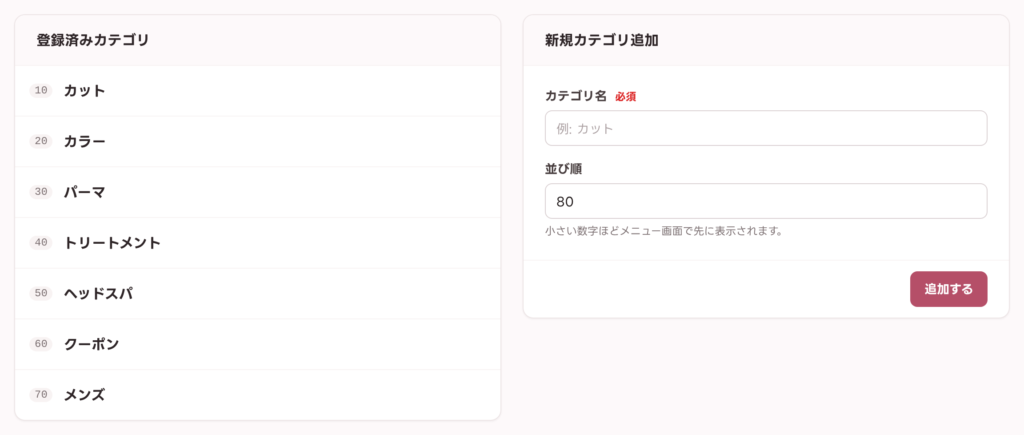
登録が完了すると、左側の登録済みカテゴリ一覧に追加されます。
おすすめのカテゴリ設計
カテゴリは細かく分けすぎると、お客様が選びづらくなる場合があります。
おすすめは、まず3〜6個程度のカテゴリにまとめることです。
例
- カット
- カラー
- パーマ
- ケア
- その他
シンプルに分類すると、予約ページが見やすくなります。
注意事項
- メニューカテゴリが未登録の場合、メニュー登録時にカテゴリを選択できません
- 並び順によって表示順が変わります
- カテゴリは後から追加・編集できます
カテゴリ設定が完了したら、次は施術メニューを登録しましょう。