Resa マガジン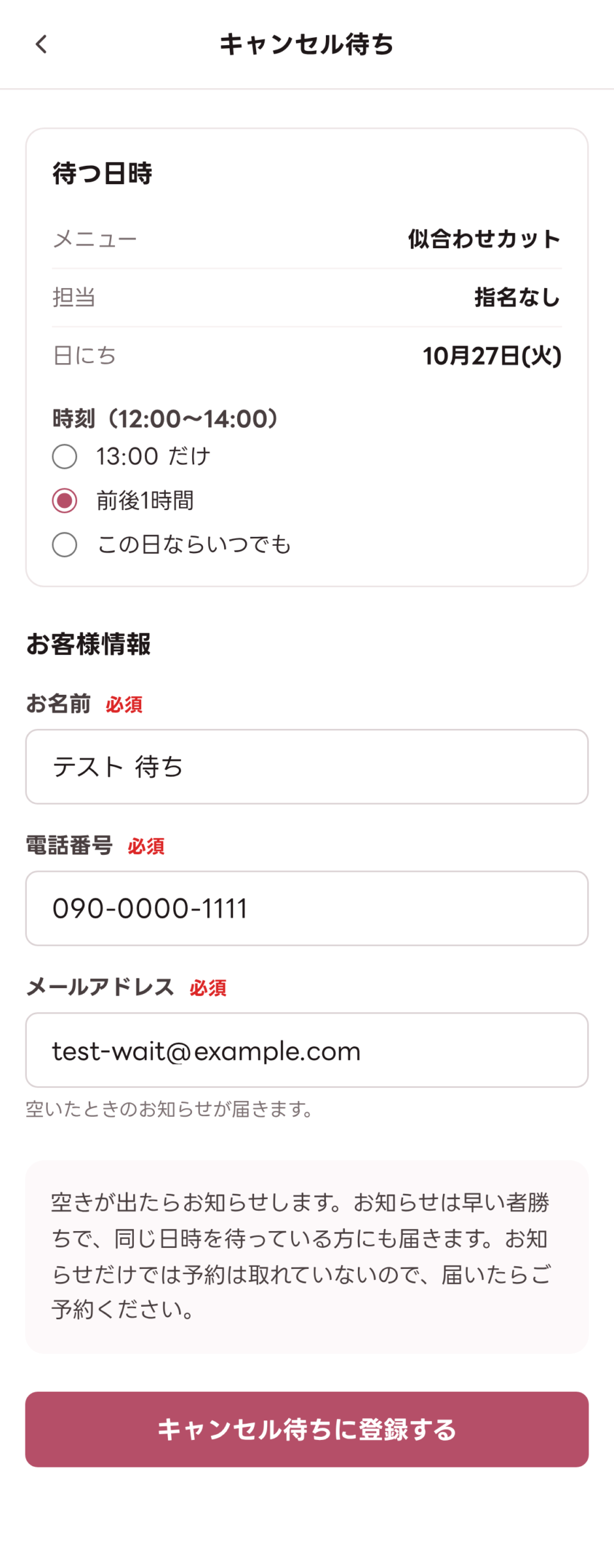

急なキャンセルで空いた時間に、「この日に来たかったのに」というお客様がいたら、もったいないですよね。
Resaの キャンセル待ち を使うと、予約が埋まっている日時にお客様が登録しておけます。空きが出たら、Resaが自動でメールやLINEでお知らせします。
キャンセル待ちを受け付ける
キャンセル待ちは、最初は止めてあります。管理画面のメニューバー「設定」から「予約」カテゴリ内の「キャンセル待ち」を開きます。
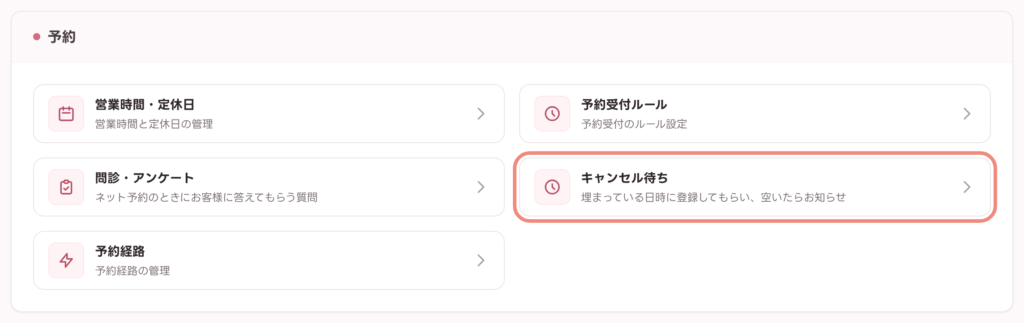
「キャンセル待ちを受け付ける」 にチェックを入れて、「保存する」 をクリックします。
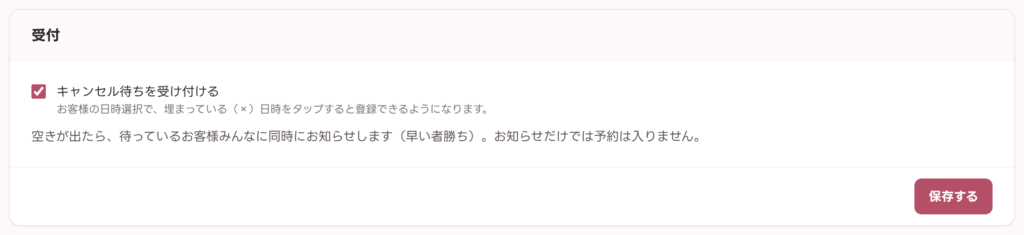
これで、お客様が予約ページで埋まっている日時からキャンセル待ちに登録できるようになります。
お客様の登録のしかた
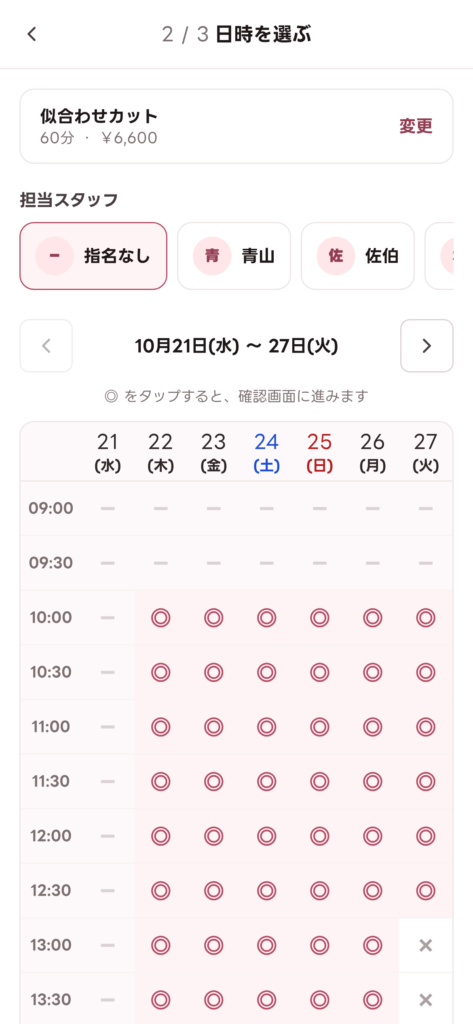
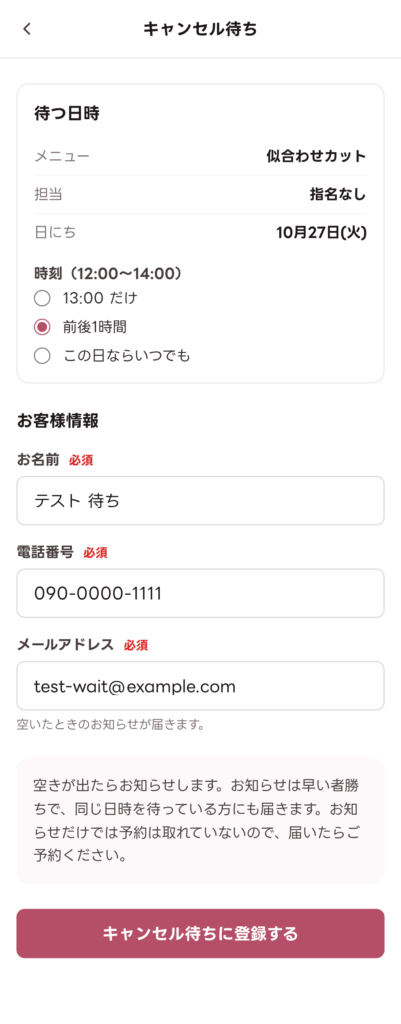
お客様が日時を選ぶ画面で、埋まっている(×)枠をタップすると、キャンセル待ちの登録画面が開きます。
待つ時刻の幅
お客様は、待つ時刻の幅を3つから選べます。
- 〇〇:〇〇だけ:選んだ時刻だけ
- 前後1時間:選んだ時刻の前後1時間
- この日ならいつでも:その日の空いている時間ならいつでも
お客様情報
お名前・電話番号・メールアドレスを入れて登録します。LINEでログインしているお客様は、メールアドレスを省略してLINEでお知らせを受け取れます。
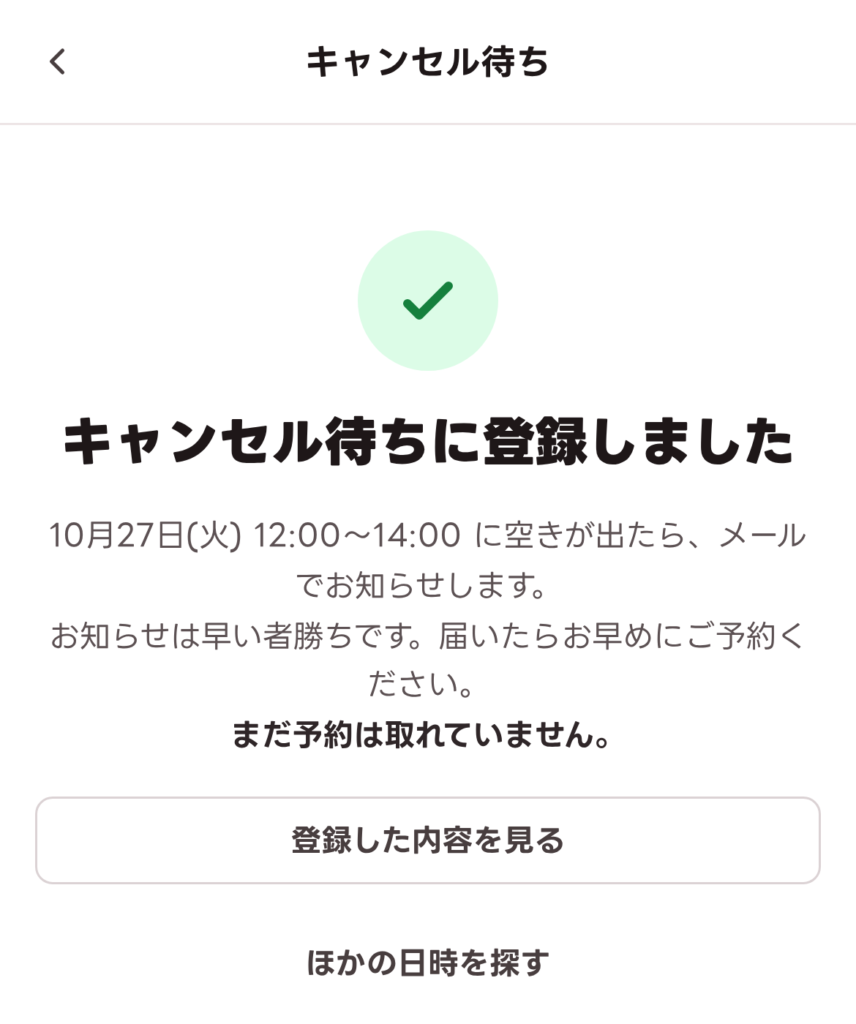
登録が終わると、完了画面が表示され、登録の確認メールが届きます。メールのリンクから、登録した内容の確認や取り消しができます。
空きが出たときの流れ
- キャンセルや日時の変更、シフトの変更などで、待っている時間に空きが出る
- Resaが空きに気づき、待っているお客様に「空きが出ました」とメール・LINEでお知らせする
- お知らせを受け取ったお客様が、予約ページから予約する
お知らせは、同じ日時を待っているお客様みんなに同時に届きます(早い者勝ち)。お知らせだけでは予約は入らないので、お客様には届いたら早めに予約してもらいましょう。
間に合わなかったお客様は、確認ページの 「もう一度待つ」 から、また待つことができます。
キャンセル待ちのお客様を確認する
キャンセル待ちの画面の下には、キャンセル待ちのお客様の一覧が表示されます。
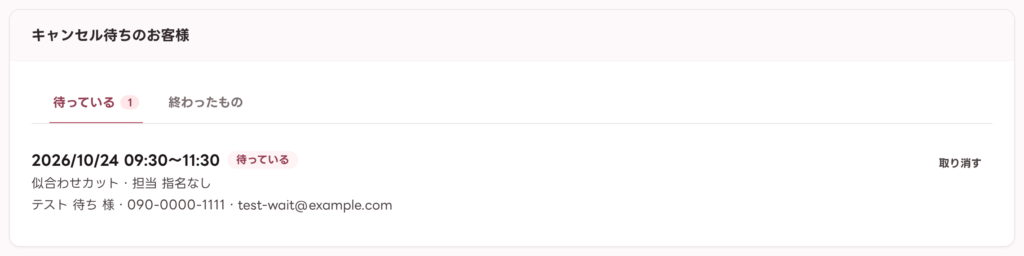
- 待っている:空きを待っているお客様と、お知らせ済みのお客様
- 終わったもの:予約済み・取り消し・期限切れになったもの
お店から取り消すこともできます。お店から取り消したときは、お客様にはお知らせしません。
注意事項
- 同じ電話番号で待てるのは、1つのお店につき3件までです
- 予約受付ルールの受付期間を超える日や、過ぎた日時には登録できません
- 待っていた日時を過ぎると、自動で「期限切れ」になります
- メールのお知らせは、メールの送信数に含まれます
空いた枠を埋めやすくするために、無断キャンセル・直前キャンセルを減らす方法もあわせてご覧ください。