Resa マガジン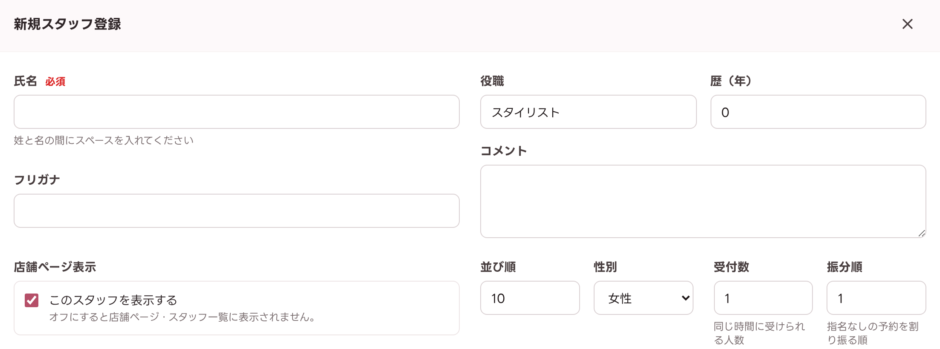

Resaでは、スタッフを登録することで、担当者ごとの予約受付やシフト管理が可能になります。
スタッフごとに予約枠を管理したい場合や、スタッフページを店舗ページに表示したい場合は、最初にスタッフ登録を行いましょう。
スタッフ登録画面を開く
管理画面のメニューバー「設定」からスタッフカテゴリ内の「スタッフ管理」を開きます。

登録済みスタッフ一覧画面が表示されます。
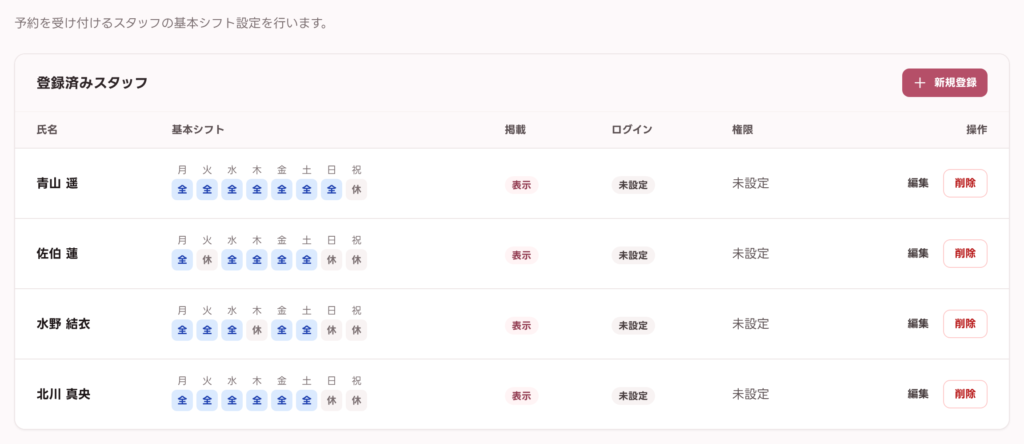
新しくスタッフを追加する場合は、画面右上の 「+ 新規登録」 をクリックします。
基本情報を入力する
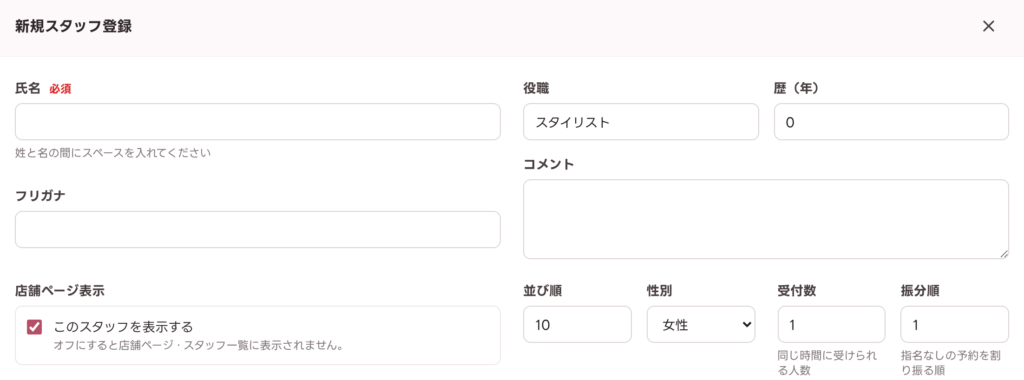
「+ 新規登録」をクリックすると、スタッフ一覧の下に 新規スタッフ登録 のフォームが表示されます。まずはスタッフの基本情報を入力します。
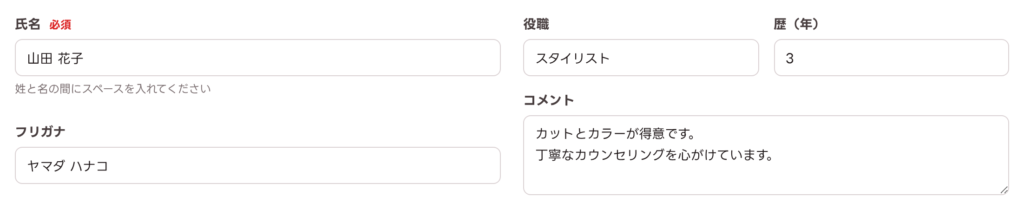
氏名(必須)
スタッフの氏名を入力します。
姓と名の間にスペースを入れて入力してください。
例
- 山田 花子
- 田中 太郎
フリガナ
氏名のフリガナを入力します。
例
- ヤマダ ハナコ
フリガナを登録しておくと、スタッフ検索や管理がしやすくなります。
役職
スタッフの役職や担当を入力します。
例
- スタイリスト
- アシスタント
- ネイリスト
- アイリスト
歴(年)
経験年数を入力します。
例
- 1年
- 3年
- 10年
お客様がスタッフ選びをする際の参考情報として利用できます。
コメント
スタッフ紹介文やプロフィールを入力します。
例
カットとカラーが得意です。
丁寧なカウンセリングを心がけています。
店舗ページに掲載するプロフィールとして活用できます。
店舗ページへの表示設定
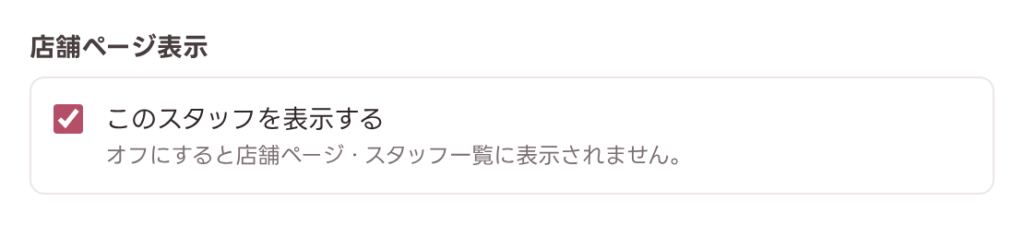
このスタッフを表示する
チェックをオンにすると、店舗ページやスタッフ一覧に表示されます。
オフにした場合
- スタッフ一覧に表示されない
- お客様から予約対象にならない
公開前スタッフや一時非表示にしたい場合に便利です。
予約の受け方を設定する
表示設定の右側では、スタッフごとの予約の受け方を設定できます。
- 並び順:店舗ページやスタッフ一覧での表示順(数字が小さいほど上)
- 性別:お客様がスタッフを選ぶときの参考情報
- 受付数:同じ時間に受けられる人数
- 振分順:スタッフ指名なしの予約を割り振る順番
通常は初期値のままで問題ありません。ひとりで同時に複数のお客様を担当する場合は、受付数を増やしてください。
スタッフ写真を登録する
スタッフ写真を設定できます。「画像を選ぶ」 から写真を選択してください。

登録できる画像
- メイン写真
- 追加写真
写真を登録すると、スタッフページがより見やすくなり、お客様に安心感を与えられます。
おすすめ画像
- 顔がはっきり見える写真
- 明るい背景の写真
- 清潔感のあるプロフィール写真
スタッフログインを設定する
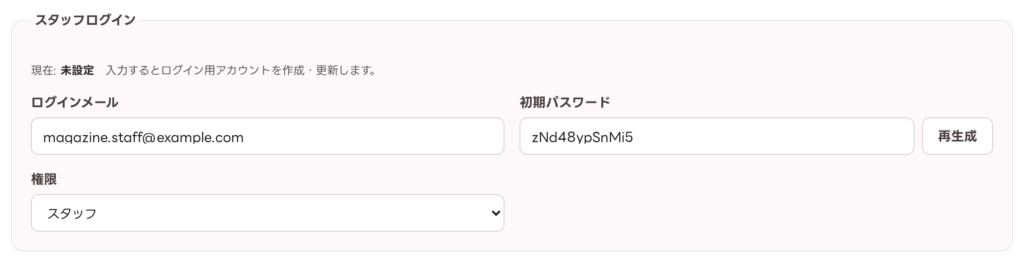
スタッフ専用ログインを利用する場合は、ログイン情報を設定します。
ログインメール
スタッフ用アカウントのメールアドレスを入力します。
初期パスワード
初回ログイン用パスワードが自動生成されます。
必要に応じて 「再生成」 をクリックし、新しいパスワードを発行してください。
権限
スタッフに付与する権限を選択します。
例
- スタッフ
- 管理者
権限によって、アクセスできる機能が異なります。
基本シフトを設定する
画面下部の 基本シフト設定 では、曜日ごとの勤務パターンを設定できます。

曜日ごとに勤務状況を選択してください。
設定例
- 月:全日
- 火:全日
- 水:全日
- 木:全日
- 金:全日
- 土:全日
- 日:休日
- 祝:休日
この設定により、スタッフごとの予約可能日時が決定されます。
登録を完了する
すべての入力が完了したら、画面右下の 「登録する」 ボタンをクリックします。
登録後、スタッフ一覧に追加されます。
注意事項
- 氏名は必須項目です
- シフト未設定の場合、予約受付できない場合があります
- ログイン情報を設定するとスタッフ専用管理画面を利用できます
スタッフ情報は後から編集可能です。
異動や勤務変更があった場合は、最新情報へ更新してください。